Калі вы хочаце ўставіць малюнак у Табліцы Google, вы можаце размясціць малюнак непасрэдна ў ячэйцы, каб зэканоміць месца або стварыць правільны выгляд.
Электронная табліца можа ўтрымліваць не толькі лічбы і тэкст. Напрыклад, вы можаце стварыць дыяграму для візуальнага адлюстравання вашых даных. Іншы спосаб палепшыць візуальны эфект ад табліцы Google - гэта ўставіць малюнак.
Адной з пераваг Google Табліц перад Microsoft Excel з'яўляецца тое, што Google Табліцы дазваляюць устаўляць малюнак непасрэдна ў вочка. Лісты зменяць памер малюнка, каб ён адпавядаў ячэйцы, незалежна ад таго, дзе ён размешчаны. Вы таксама можаце перамясціць існуючы малюнак у ячэйку або дадаць яго паверх некалькіх вочак.
Калі вы хочаце ведаць, як уставіць малюнак у вочка ў Табліцах Google, вось што вам трэба зрабіць.
Як уставіць малюнак у вочка ў Google Табліцах
Вы можаце ўставіць любую выяву ў любую вочка ў Табліцах Google усяго за некалькі крокаў.
Каб уставіць выяву ў вочка Google Табліц:
- адкрыць паперу і абярыце пустую вочка.
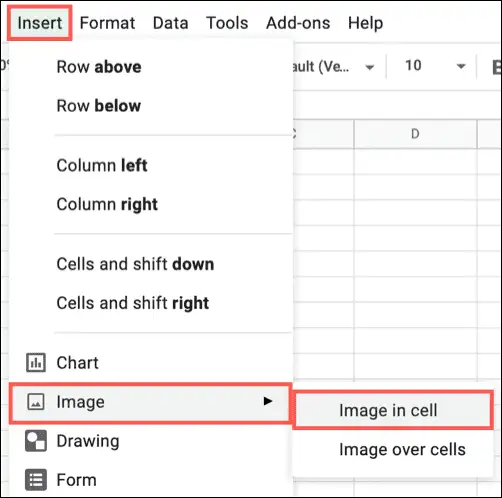
- націсніце " Устаўка" у меню, затым навядзіце курсор на падменю» малюнак ».

- Знайдзіце карцінка ў клетку з усплывальнага меню.
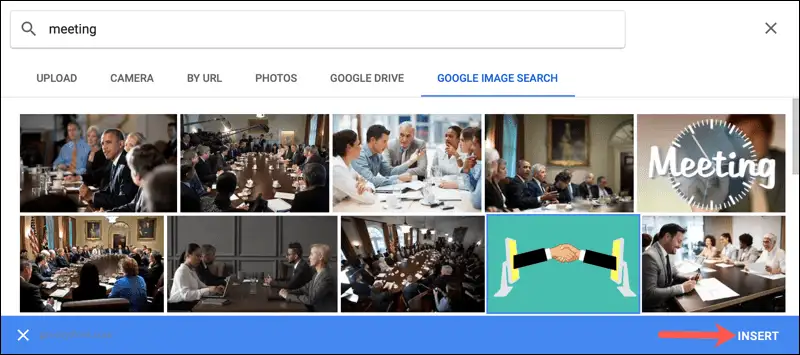
- Знайдзіце і абярыце фатаграфію, якую хочаце выкарыстоўваць, а затым націсніце Устаўка" . Вы можаце загрузіць яго са сваёй прылады, выкарыстоўваць камеру, увесці URL, атрымаць яго з Google Фота або Дыска або выканаць пошук малюнкаў у Google.
Вы ўбачыце, што малюнак з'явіцца ўнутры ячэйкі ў адпаведным памеры. Калі вы зробіце ячэйку больш або менш, малюнак наладзіцца аўтаматычна.
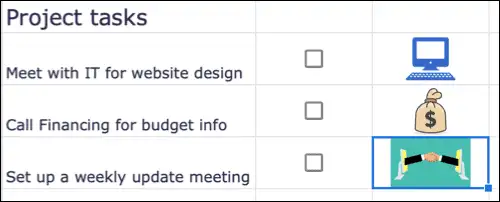
Як перамясціць малюнак у вочка ў Google Табліцах
Выявы ў Табліцах Google могуць з'яўляцца ўнутры або за межамі ячэйкі. Калі ў вас ужо ёсць малюнак на аркушы, і вы хочаце перамясціць яго ў ячэйку, Google Табліцы даюць вам магчымасць зрабіць гэта.
Каб перамясціць выяву ў ячэйку Табліц Google:
- Выберыце ячэйку, у якую хочаце перамясціць малюнак.
- Далей абярыце малюнак і націсніце на значок Тры пункты у правым верхнім куце.
- У меню абярыце Змесціце малюнак у выбраную вочка .
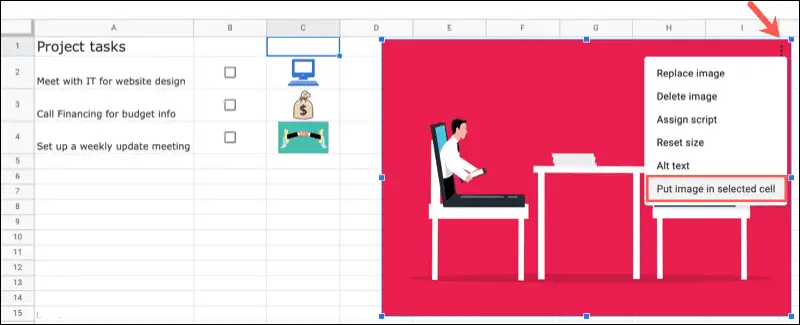
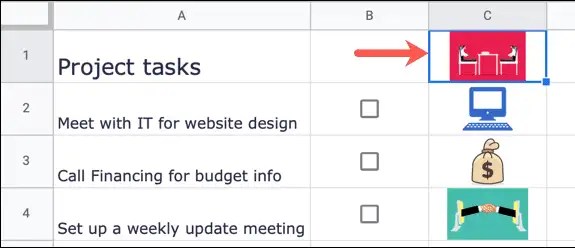
Затым малюнак перамесціцца ў абраную вамі вочка. Google Табліцы зменяць памер выявы ў адпаведнасці з памерамі ячэйкі.
Як уставіць малюнак над ячэйкамі ў табліцах Google
Калі вы вырашыце, што вы аддаеце перавагу размясціць малюнак па-над некалькіх вочак, а не ў адной ячэйцы, вы можаце зрабіць гэта.
Каб уставіць малюнак у верхнюю частку вочак у Табліцах Google:
- Націсніце " Устаўка" у спісе і перамясціце курсор у спіс» Малюнак ».
- Знайдзіце малюнак над клеткамі з усплывальнага меню.
- Знайдзіце і абярыце фатаграфію, якую хочаце выкарыстоўваць, а затым націсніце Устаўка" .
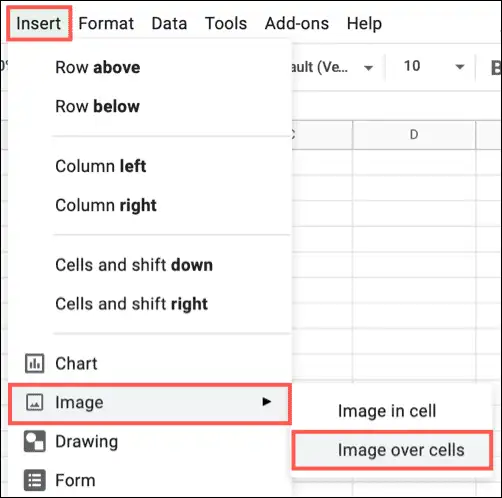
Калі малюнак з'явіцца на вашым аркушы, яно з'явіцца ў сваім першапачатковым памеры і не будзе далучана ні да адной ячэйкі. Вы можаце выбраць малюнак і перамясціць яго або перацягнуць з кута або краю, каб змяніць яго памер.
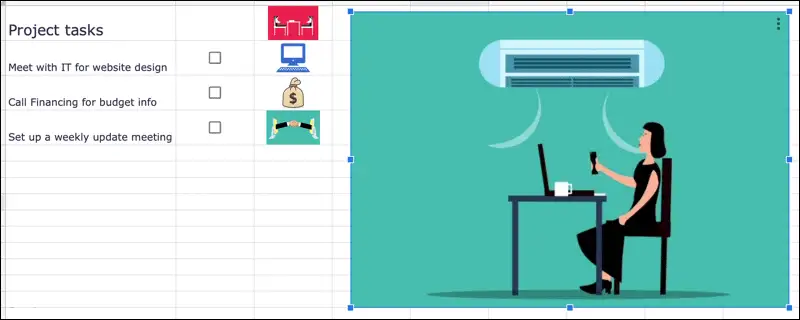
Гэта дае вам свабоду размясціць малюнак у любым месцы ўнутры аркуша.
Праца з выявамі ў Google Табліцах
Табліцы Google дазваляе лёгка ўстаўляць выявы ў табліцу. Незалежна ад таго, устаўляеце вы адзін у вочка або вырашыце апусціць яго ў верхнюю частку, у вас ёсць варыянты - выканайце прыведзеныя вышэй дзеянні, каб выканаць працу.
Калі вы хочаце размясціць іншыя элементы ўнутры ячэйкі, вы можаце выкарыстоўваць спарклайны ў Google Табліцах. Гэтыя мініяцюры ідэальна падыходзяць, калі вам трэба зэканоміць месца, выкарыстоўваючы для адлюстравання толькі адну вочка.