Ако искате да вмъкнете изображение в Google Sheets, можете да поставите изображение директно в клетка, за да спестите място или да създадете точно правилния вид.
Една електронна таблица може да съдържа повече от числа и текст. Например, можете да създадете диаграма, за да покажете визуално вашите данни. Друг начин да подобрите визуалното въздействие на вашата електронна таблица в Google е да вмъкнете изображение.
Едно от предимствата на Google Sheets пред Microsoft Excel е, че Google Sheets ви позволява да вмъквате изображение директно в клетка. Листовете ще преоразмерят изображението, за да пасне на клетката, независимо къде е поставено. Можете също да преместите съществуващо изображение в клетка или да добавите такова върху няколко клетки.
Ако искате да знаете как да вмъкнете изображение в клетка в Google Sheets, ето какво трябва да направите.
Как да вмъкнете изображение в клетка в Google Sheets
Можете да вмъкнете всяко изображение във всяка клетка в Google Sheets само с няколко стъпки.
За да вмъкнете изображение в клетка на Google Таблици:
- отворете хартията и изберете празна клетка.
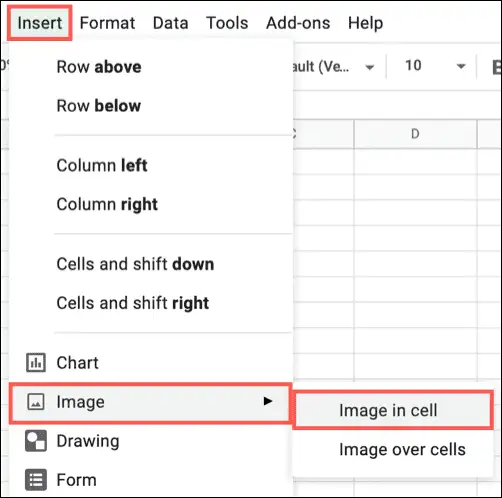
- Натисни " вмъкване" в менюто, след което задръжте курсора на мишката върху подменюто“ снимка ".

- Намерете снимка в клетка от изскачащото меню.
- Намерете и изберете снимката, която искате да използвате, след което докоснете вмъкване" . Можете да качите такъв от вашето устройство, да използвате камерата си, да въведете URL, да получите такъв от Google Снимки или Диск или да извършите търсене на изображения в Google.
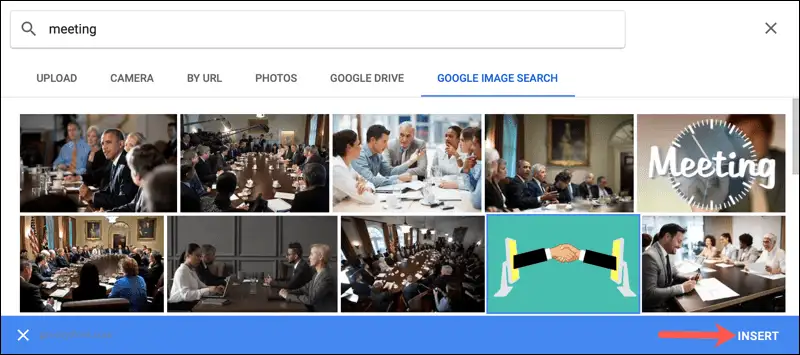
Ще видите, че изображението се появява вътре в клетката с подходящия размер. Ако направите клетката по-голяма или по-малка, изображението ще се коригира автоматично.
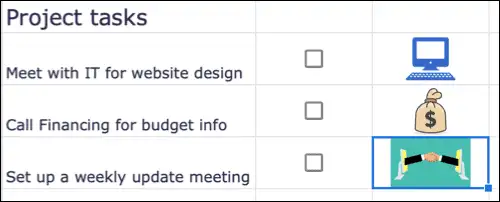
Как да преместите изображение в клетка в Google Sheets
Изображенията в Google Sheets могат да се показват вътре или извън клетката. Ако вече имате изображение във вашия лист и искате да го преместите в клетка, Google Sheets ви дава възможност да го направите.
За да преместите изображение в клетка на Google Таблици:
- Изберете клетката, в която искате да преместите изображението.
- След това изберете изображението и кликнете върху иконата Трите точки горе вдясно.
- В менюто изберете Поставете изображението в избраната клетка .
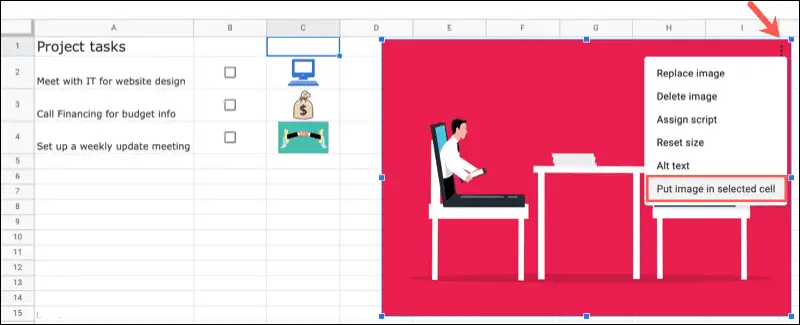
След това изображението ще се премести в избраната от вас клетка. Google Sheets ще промени размера на изображението, за да отговаря на размерите на клетката.
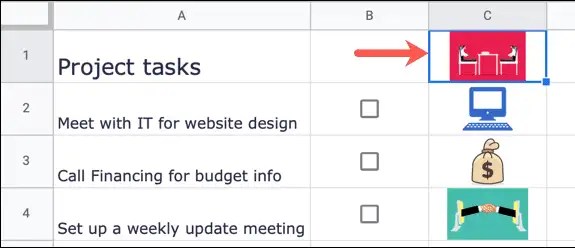
Как да вмъкнете изображение върху клетки в Google Sheets
Ако решите, че предпочитате да поставите изображение върху множество клетки, а не в една клетка, можете да го направите.
За да вмъкнете изображение в горната част на клетките в Google Sheets:
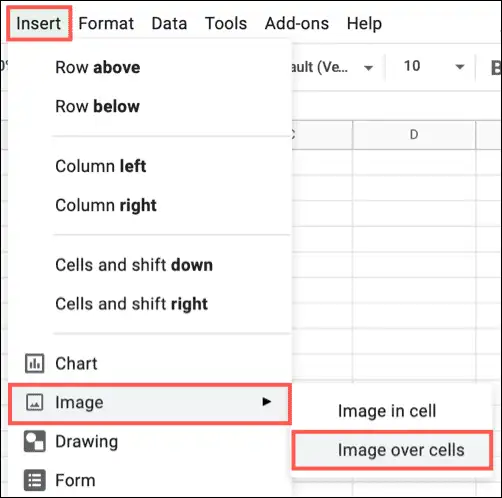
- Кликнете върху „ вмъкване" в списъка и преместете курсора в списъка“ Снимка ".
- Намерете изображение върху клетки от изскачащото меню.
- Намерете и изберете снимката, която искате да използвате, след което докоснете вмъкване" .
Когато изображението се появи на вашия лист, то ще се появи в оригиналния си размер и няма да бъде прикрепено към нито една клетка. Можете да изберете изображението и да го преместите или да го плъзнете от ъгъл или ръб, за да го преоразмерите.
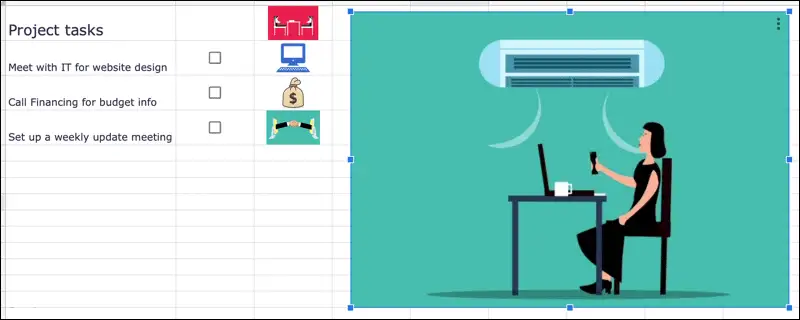
Това ви дава свободата да поставите изображението, където пожелаете, във вашия лист.
Работа с изображения в Google Таблици
Google Таблици улеснява вмъкването на изображения във вашата електронна таблица. Независимо дали вмъквате такъв в клетка или решите да го пуснете в горната част, имате опции - следвайте стъпките по-горе, за да свършите работата.
Ако искате да поставите други елементи в клетка, можете да използвате искрящи линии в Google Sheets. Тези миниатюри са идеални, ако трябва да спестите място, като използвате само една клетка за показване.