আপনি যদি Google পত্রকগুলিতে একটি চিত্র সন্নিবেশ করতে চান, তাহলে স্থান বাঁচাতে বা সঠিক চেহারা তৈরি করতে আপনি সরাসরি একটি ঘরে একটি ছবি রাখতে পারেন৷
একটি স্প্রেডশীটে শুধু সংখ্যা এবং পাঠ্য ছাড়াও আরও কিছু থাকতে পারে। উদাহরণস্বরূপ, আপনি দৃশ্যত আপনার ডেটা প্রদর্শন করার জন্য একটি চার্ট তৈরি করতে পারেন। আপনার Google স্প্রেডশীটের ভিজ্যুয়াল প্রভাবকে উন্নত করার আরেকটি উপায় হল একটি ছবি সন্নিবেশ করা।
মাইক্রোসফ্ট এক্সেলের উপর গুগল শীটগুলির একটি সুবিধা হল যে গুগল শীট আপনাকে সরাসরি একটি ঘরে একটি চিত্র সন্নিবেশ করতে দেয়৷ পত্রক কক্ষের সাথে মানানসই করার জন্য চিত্রটির আকার পরিবর্তন করবে, এটি যেখানেই স্থাপন করা হোক না কেন। আপনি একটি বিদ্যমান চিত্রকে একটি কক্ষে স্থানান্তর করতে পারেন বা একাধিক কক্ষের উপরে একটি যুক্ত করতে পারেন৷
আপনি যদি জানতে চান কিভাবে Google পত্রকের একটি ঘরে একটি ছবি সন্নিবেশ করা যায়, তাহলে আপনাকে যা করতে হবে তা এখানে।
Google পত্রকের একটি ঘরে কীভাবে একটি চিত্র সন্নিবেশ করা যায়
আপনি মাত্র কয়েকটি ধাপে Google পত্রকের যেকোন কক্ষে যেকোনো ছবি সন্নিবেশ করতে পারেন।
একটি Google পত্রক কক্ষে একটি চিত্র সন্নিবেশ করতে:
- কাগজ খুলুন এবং একটি খালি ঘর নির্বাচন করুন।
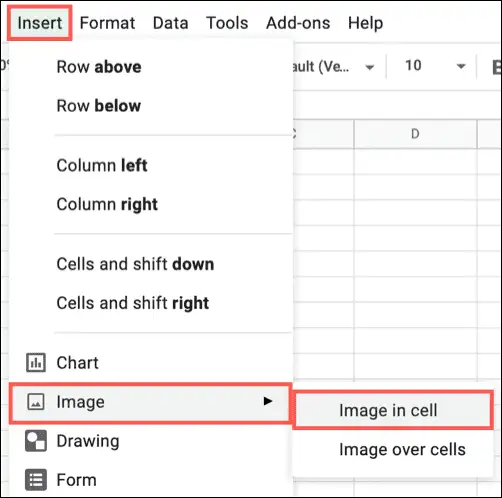
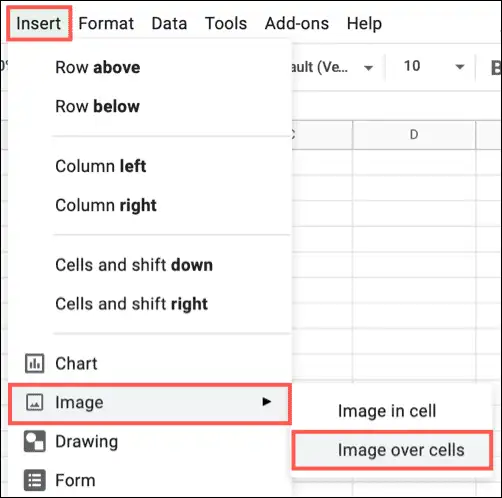
- টোকা মারুন " সন্নিবেশ" মেনুতে, তারপর সাবমেনুতে হোভার করুন" ছবি "।

- সনাক্ত করুন কক্ষে ছবি পপআপ মেনু থেকে।
- আপনি যে ফটোটি ব্যবহার করতে চান তা সনাক্ত করুন এবং নির্বাচন করুন, তারপরে আলতো চাপুন৷ সন্নিবেশ" . আপনি আপনার ডিভাইস থেকে একটি আপলোড করতে পারেন, আপনার ক্যামেরা ব্যবহার করতে পারেন, একটি URL লিখতে পারেন, Google ফটো বা ড্রাইভ থেকে একটি পেতে পারেন বা একটি Google চিত্র অনুসন্ধান করতে পারেন৷
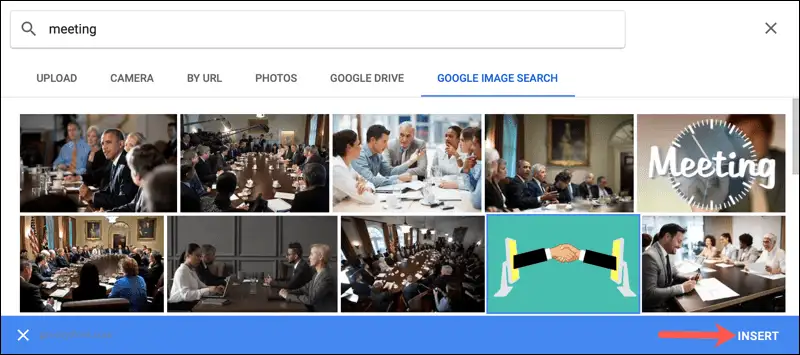
আপনি দেখতে পাবেন যে ছবিটি ঘরের ভিতরে উপযুক্ত আকারে প্রদর্শিত হবে। আপনি যদি ঘরটি বড় বা ছোট করেন, ছবি স্বয়ংক্রিয়ভাবে সামঞ্জস্য হবে।
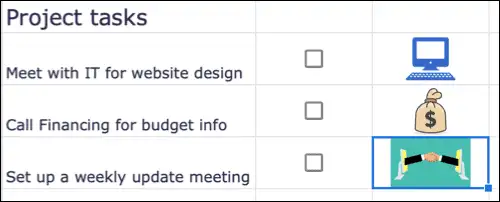
Google পত্রকের একটি ঘরে কীভাবে একটি ছবি সরানো যায়
Google পত্রকের ছবিগুলি ঘরের ভিতরে বা বাইরে প্রদর্শিত হতে পারে৷ আপনার যদি ইতিমধ্যেই আপনার শীটে একটি ছবি থাকে এবং আপনি এটিকে একটি কক্ষে স্থানান্তর করতে চান তবে Google পত্রক আপনাকে তা করার ক্ষমতা দেয়৷
একটি Google পত্রক কক্ষে একটি চিত্র সরাতে:
- আপনি যে ঘরে ছবিটি সরাতে চান সেটি নির্বাচন করুন।
- এরপরে, ছবিটি নির্বাচন করুন এবং আইকনে ক্লিক করুন তিনটি পয়েন্ট উপরের ডানদিকে।
- মেনুতে, নির্বাচন করুন নির্বাচিত ঘরে ছবিটি রাখুন .
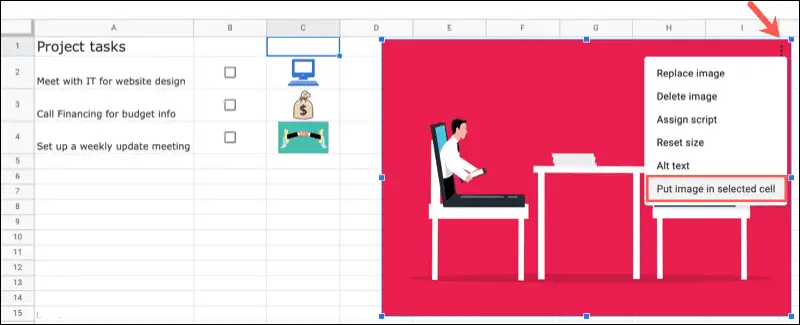
তারপরে ছবিটি আপনার নির্বাচিত ঘরে চলে যাবে। Google পত্রক ঘরের মাত্রার সাথে মানানসই ছবির আকার পরিবর্তন করবে৷
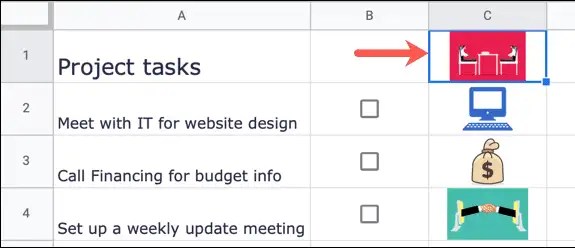
Google পত্রকগুলিতে ঘরের উপর কীভাবে একটি চিত্র সন্নিবেশ করা যায়
আপনি যদি সিদ্ধান্ত নেন যে আপনি একটি একক কক্ষের পরিবর্তে একাধিক কক্ষের উপরে একটি চিত্র স্থাপন করতে পছন্দ করেন, আপনি তা করতে পারেন।
Google পত্রকগুলিতে কক্ষের উপরে একটি চিত্র সন্নিবেশ করতে:
- ক্লিক " সন্নিবেশ" তালিকায় এবং কার্সারটিকে তালিকায় নিয়ে যান" ছবি "।
- সনাক্ত করুন কোষের উপর ছবি পপআপ মেনু থেকে।
- আপনি যে ফটোটি ব্যবহার করতে চান তা সনাক্ত করুন এবং নির্বাচন করুন, তারপরে আলতো চাপুন৷ সন্নিবেশ" .
যখন ছবিটি আপনার শীটে প্রদর্শিত হবে, তখন এটি তার আসল আকারে প্রদর্শিত হবে এবং কোনও কক্ষের সাথে সংযুক্ত হবে না৷ আপনি চিত্রটি নির্বাচন করতে পারেন এবং এটিকে সরাতে পারেন বা এটিকে পুনরায় আকার দিতে একটি কোণ বা প্রান্ত থেকে টেনে আনতে পারেন৷
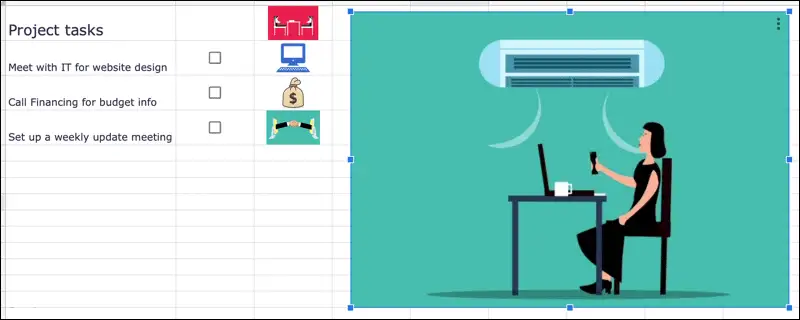
এটি আপনাকে আপনার শীটের ভিতরে যেখানে ইচ্ছা ছবি রাখার স্বাধীনতা দেয়৷
গুগল শীটে ছবি নিয়ে কাজ করা
Google পত্রক আপনার স্প্রেডশীটে ছবি সন্নিবেশ করা সহজ করে তোলে। আপনি একটি কক্ষে একটি সন্নিবেশ করান বা এটিকে শীর্ষে ফেলে দেওয়ার সিদ্ধান্ত নিন, আপনার কাছে বিকল্প রয়েছে—কাজটি সম্পন্ন করতে উপরের পদক্ষেপগুলি অনুসরণ করুন৷
আপনি যদি ঘরের ভিতরে অন্যান্য আইটেম রাখতে চান তবে আপনি Google পত্রকগুলিতে স্পার্কলাইনগুলি ব্যবহার করতে পারেন৷ প্রদর্শনের জন্য শুধুমাত্র একটি কক্ষ ব্যবহার করে, স্থান বাঁচাতে হলে এই থাম্বনেইলগুলি আদর্শ।