Kiel sendi dosieron per bluetooth en Vindozo 10
Por sendi dosieron al Bluetooth-aparato:
- Certigu, ke bluetooth estas ebligita en via komputilo kaj ricevilo.
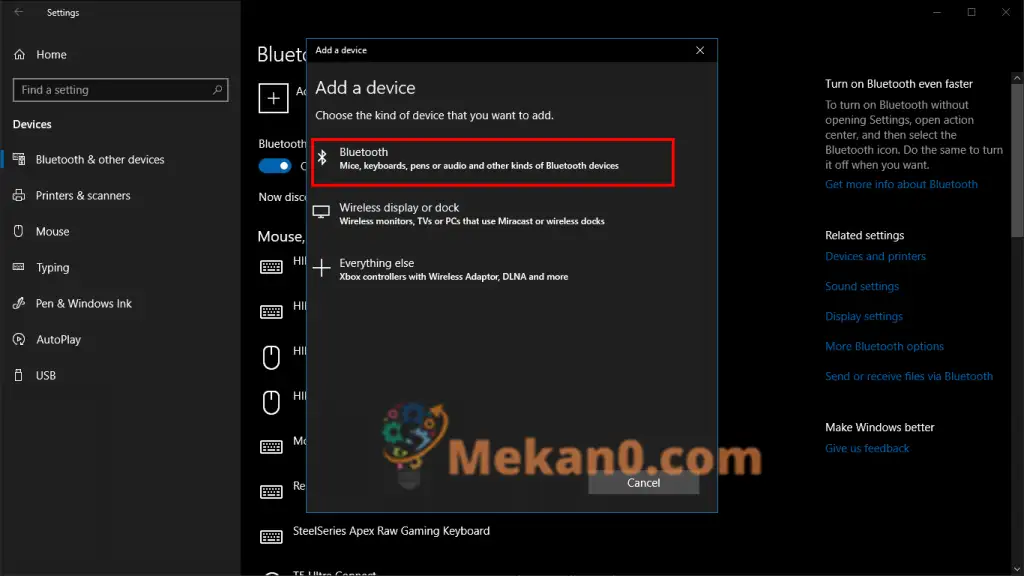
- Parigu la ricevilon kun via komputilo, se vi ne jam faris - malfermu la Agordojn, alklaku la kategorion "Aparatoj" kaj sekvu la instrukciojn sub "Bluetooth".
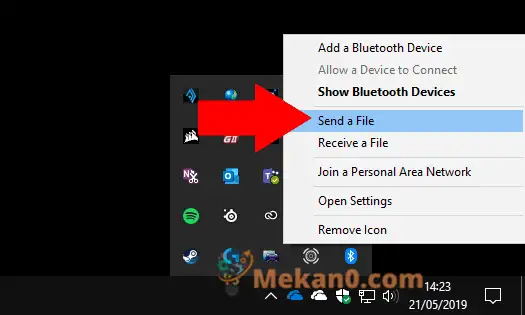
- Dekstre alklaku la Bluetooth-ikonon en la sistempleto kaj alklaku Sendi dosieron.
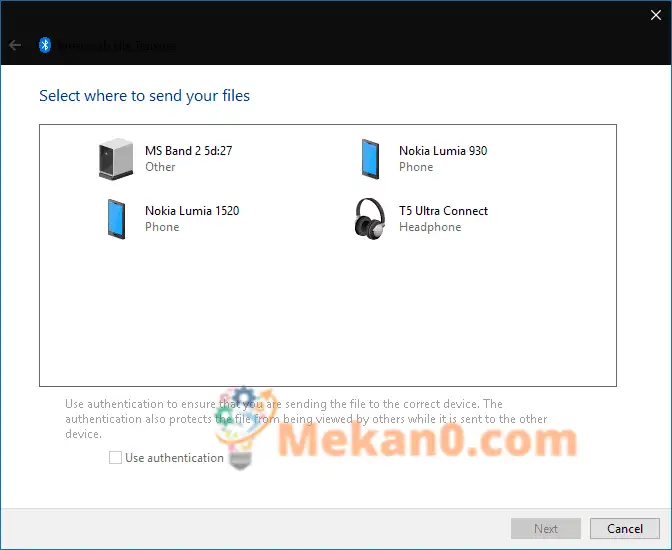
- Sekvu la instrukciojn de la sorĉisto por elekti kaj translokigi viajn dosierojn.
Bluetooth estas rapida kaj oportuna maniero dividi dosieron inter du aparatoj. La ofteco de Bluetooth-teknologio signifas, ke vi povas uzi ĉi tiun metodon por kunhavigi kun larĝa gamo de produktoj, de aliaj Vindozaj aparatoj ĝis malnovaj funkcioj telefonoj. Kvankam Wi-Fi-kundivido estas pli rapida kaj pli potenca, ĝi ne kongruas kun Bluetooth por kongruo aŭ simpleco.
Sendi dosierojn per Bluetooth estas simpla procezo en Vindozo 10. Unue, certigu, ke via aparato havas Bluetooth ŝaltita - la panelo "Bluetooth" en Ago-Centro (Win + A) devus esti emfazita en la sistema koloro. Vi ankaŭ devos ebligi Bluetooth en la aparato al kiu vi sendas la dosieron.
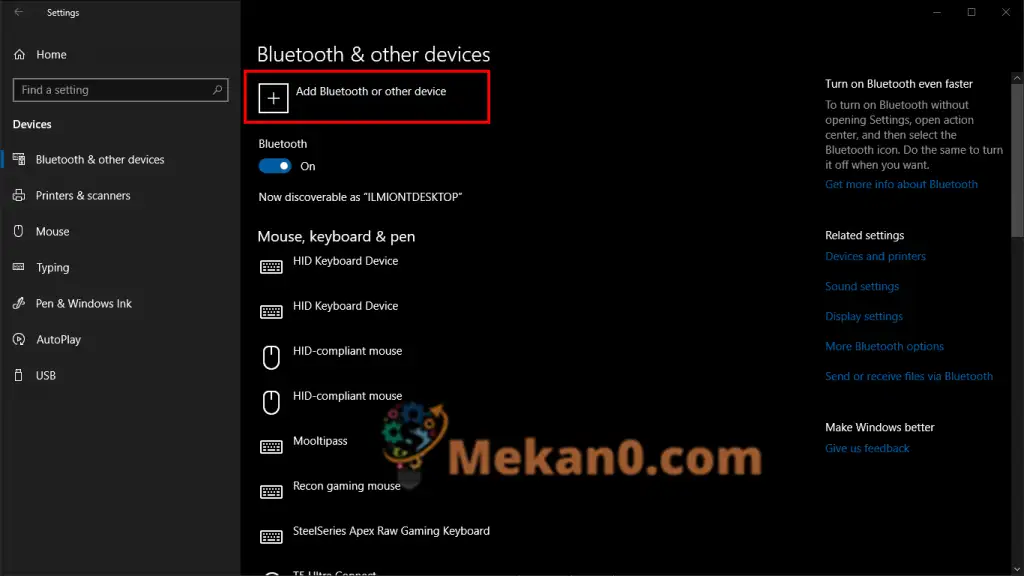
Poste, certigu parigi viajn aparatojn kune. Se vi ne kunhavis dosierojn inter ili antaŭe, malfermu la apon de Agordoj de Windows 10 (Win + I) kaj alklaku la kategorion Aparatoj. Ĉi tie, alklaku la butonon "Aldoni Bluetooth aŭ Alia Aparato" kaj elektu "Bluetooth" en la ŝprucfenestro kiu aperas. Vi devos certigi, ke via dua aparato estas videbla kaj akceptas novajn konektojn - vidu ĝiajn instrukciojn por detaloj.
Vi devus vidi la aparaton aperi post kelkaj sekundoj. Alklaku lian nomon por fari la vokon. Vi eble bezonos ricevi konfirman PIN antaŭ ol la parigo finiĝos.
Por sendi dosierojn al la aparato, dekstre alklaku la Bluetooth-ikonon en la Vindoza sistempleto. Ĝi povas esti entombigita en la plena listo - alklaku la sagon indikantan supren se vi ne povas vidi ĝin tuj. El la dekstre alklaka menuo kiu aperas, alklaku Sendi Dosieron.
Sorĉisto aperos por gvidi vin tra la kundivida procezo. Unue, elektu la aparaton al kiu vi volas sendi vian dosieron. La aparato, kiun vi antaŭe kunigis, devus aperi tuj, do frapu ĝin kaj premu Sekva.
Vi nun povas elekti la dosierojn, kiujn vi volas sendi. Vi povas aldoni plurajn dosierojn de ie ajn en via komputilo. Nur memoru, ke la malalta datuma bendolarĝo de Bluetooth signifas, ke ĝi plej taŭgas por kunhavi malgrandajn dosierojn - alie, vi devos atendi longan tempon por ke la translokigo finiĝos.
Kiam vi alklakas la Sekvan butonon, Vindozo komencos sendi dosierojn al via parigita aparato. Vi devos certigi, ke Bluetooth estas ŝaltita kaj konektita al via komputilo antaŭ ol komenci la translokigon. Vi eble ankaŭ bezonos konfirmi inviton sur la ricevanta aparato por akcepti envenantajn dosierojn; Riferu al ĝia dokumentaro por detaloj.
Progresdrinkejo estas montrata por ĉiu dosiero, do vi povas kontroli la staton de la procezo. Kiam vi vidos sukcesan ekranon, ĉiuj elektitaj dosieroj estos konservitaj en via parigita aparato.