Kui soovite lisada Google'i arvutustabelitesse pildi, saate ruumi säästmiseks või õige välimuse loomiseks asetada pildi otse lahtrisse.
Arvutustabel võib sisaldada enamat kui lihtsalt numbreid ja teksti. Näiteks saate andmete visuaalseks kuvamiseks luua diagrammi. Teine viis Google'i arvutustabeli visuaalse mõju parandamiseks on pildi sisestamine.
Üks Google Sheetsi eeliseid Microsoft Exceli ees on see, et Google Sheets võimaldab teil pildi otse lahtrisse sisestada. Sheets muudab pildi suurust, et see sobiks lahtrisse, olenemata sellest, kuhu see asetatakse. Samuti saate teisaldada olemasoleva pildi lahtrisse või lisada ühe mitme lahtri peale.
Kui soovite teada, kuidas lisada pilti Google'i arvutustabelite lahtrisse, peate tegema järgmist.
Kuidas lisada pilti Google'i arvutustabelite lahtrisse
Saate sisestada mis tahes pildi Google'i arvutustabelite mis tahes lahtrisse vaid mõne sammuga.
Kujutise lisamiseks Google'i arvutustabelite lahtrisse tehke järgmist.
- avage paber ja valige tühi lahter.
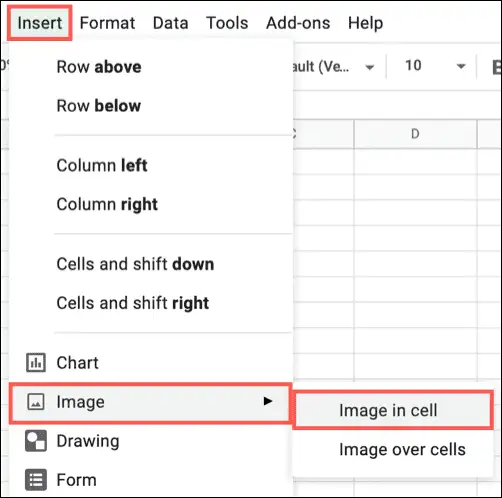
- puuduta " sisestamine" menüüs, seejärel hõljutage kursorit alammenüü kohal" pilt ".

- Leidke pilt lahtris hüpikmenüüst.
- Otsige üles ja valige foto, mida soovite kasutada, seejärel toksake sisestamine" . Saate selle oma seadmest üles laadida, kasutada kaamerat, sisestada URL-i, hankida selle teenusest Google Photos või Drive või teha Google'i pildiotsingu.
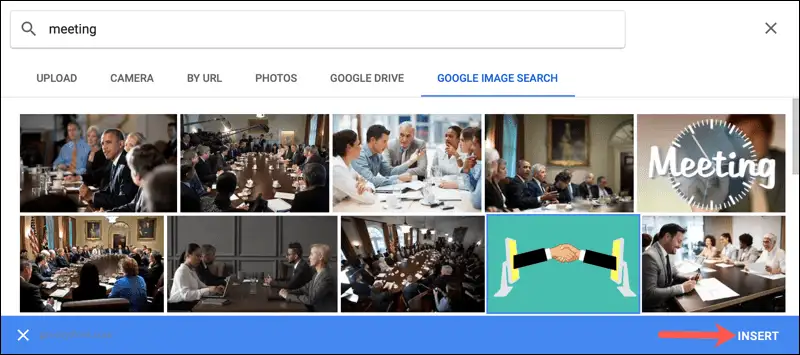
Näete, et lahtri sees kuvatakse sobivas suuruses pilt. Kui muudate lahtri suuremaks või väiksemaks, kohandub pilt automaatselt.

Kuidas pilti Google'i arvutustabelites lahtrisse teisaldada
Pildid Google'i arvutustabelites võivad ilmuda lahtri sees või väljaspool. Kui teie lehel on pilt juba olemas ja soovite selle lahtrisse teisaldada, annab Google'i arvutustabelid teile selleks võimaluse.
Pildi teisaldamiseks Google'i arvutustabelite lahtrisse toimige järgmiselt.
- Valige lahter, kuhu soovite pildi teisaldada.
- Järgmisena valige pilt ja klõpsake ikooni Kolm punkti paremas ülanurgas.
- Valige menüüst Asetage pilt valitud lahtrisse .
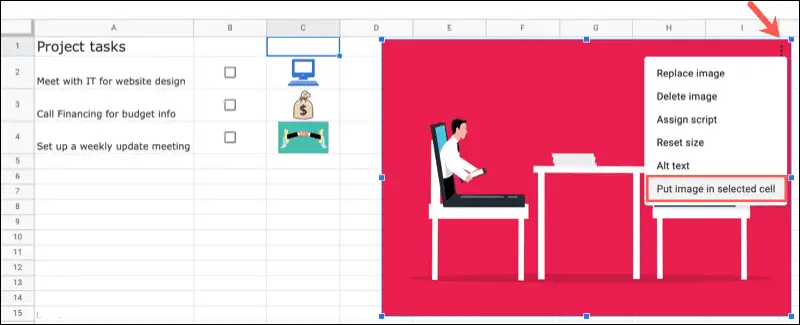
Seejärel liigub pilt teie valitud lahtrisse. Google'i arvutustabelid muudab pildi suurust, et see sobiks lahtri mõõtmetega.
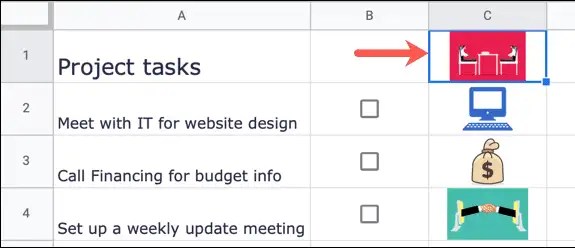
Kuidas lisada Google'i arvutustabelites pilti üle lahtrite
Kui otsustate, et eelistate paigutada pildi mitme lahtri peale, mitte ühte lahtrisse, saate seda teha.
Kujutise lisamiseks Google'i arvutustabelite lahtrite peale toimige järgmiselt.
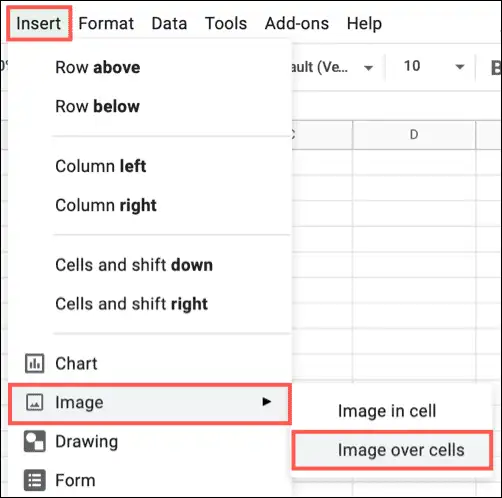
- Klõpsake " sisestamine" loendis ja liigutage kursor loendisse" Pilt ".
- Leidke pilt üle rakkude hüpikmenüüst.
- Otsige üles ja valige foto, mida soovite kasutada, seejärel toksake sisestamine" .
Kui pilt kuvatakse teie lehel, kuvatakse see algses suuruses ja seda ei kinnitata ühegi lahtri külge. Saate valida pildi ja liigutada seda või lohistada seda nurgast või servast selle suuruse muutmiseks.
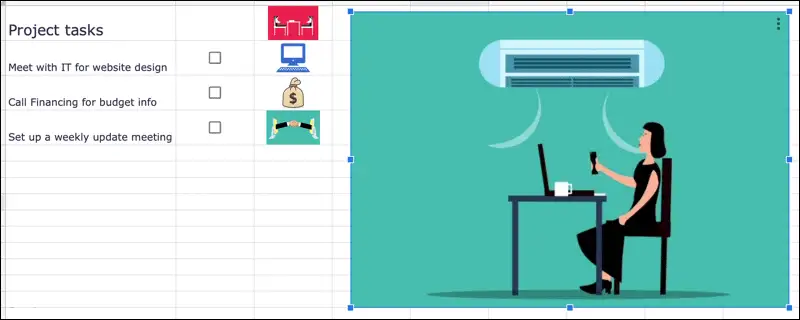
See annab teile vabaduse paigutada pilt oma lehel kuhu iganes soovite.
Google'i arvutustabelites piltidega töötamine
Google'i arvutustabelid hõlbustab piltide lisamist arvutustabelisse. Ükskõik, kas sisestate selle lahtrisse või otsustate selle ülaossa visata, on teil valikud – töö tegemiseks järgige ülaltoodud samme.
Kui soovite lahtrisse paigutada muid üksusi, saate Google'i arvutustabelites kasutada sädeleid. Need pisipildid on ideaalsed, kui teil on vaja ruumi säästa, kasutades kuvamiseks ainult ühte lahtrit.