Jika Anda pengguna iPhone, Anda mungkin tahu bahwa tidak ada opsi untuk memulai ulang perangkat secara langsung. Dan tidak ada cara untuk memulai ulang iOS tanpa mematikannya dan memulai ulang.
Ya, ada sesuatu yang disebut "soft reset" untuk me-reboot iPhone Anda, tetapi ini adalah sesuatu yang berbeda. Dan dengan dirilisnya iOS 18, kini Anda memiliki opsi untuk memulai ulang iPhone menggunakan pintasan.
Tidak hanya itu, Anda juga dapat menambahkan langsung pintasan “Restart iPhone” ke dalamnya Pusat kendali Dengan iPhone. Jika Anda tertarik, inilah yang harus dilakukan.
1. Buat pintasan mulai ulang
Langkah pertama adalah membuat pintasan reboot Anda sendiri. Berikut cara membuat pintasan di iPhone.
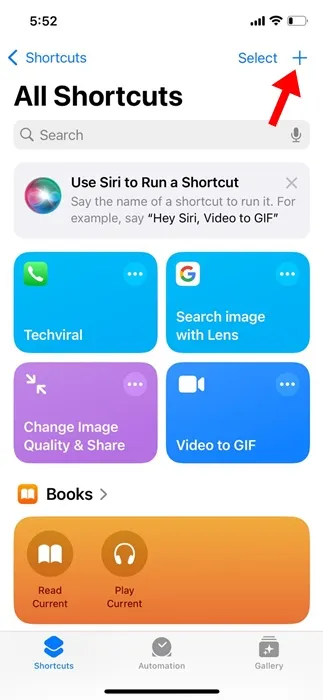
1. Luncurkan aplikasi Shortcuts di iPhone Anda.
2. Saat aplikasi terbuka, ketuk ikon (+) di pojok kiri atas.
3. Ketik reboot pada kolom pencarian dan pilih Action Mematikan.
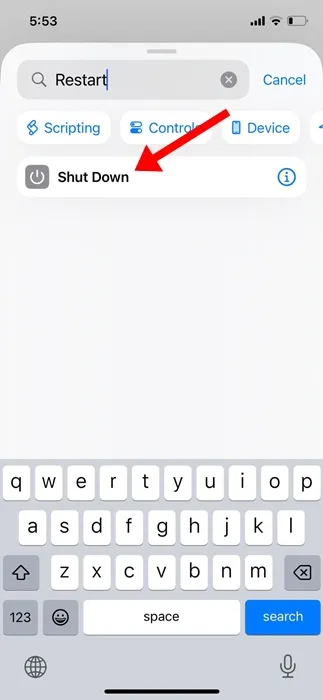
4. Selanjutnya, klik Tindakan Matikan Khas dengan warna biru.
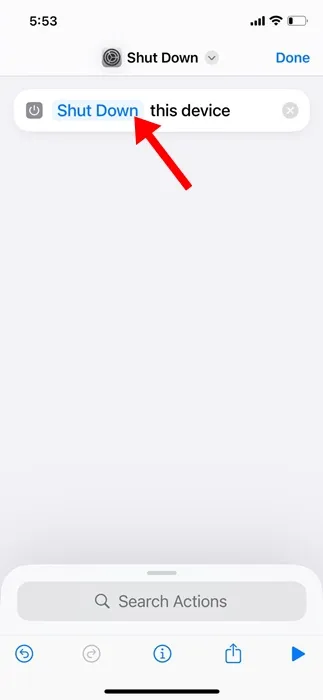
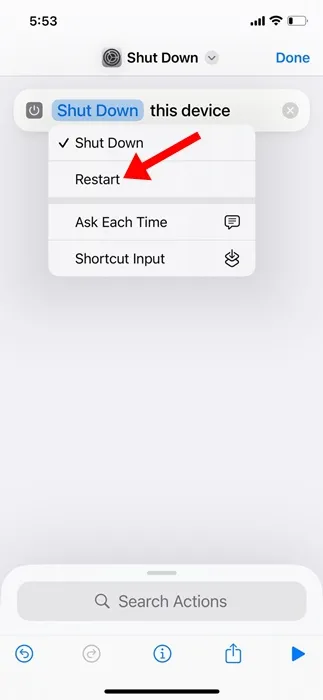
5. Di daftar drop-down, pilih Mulai ulang .
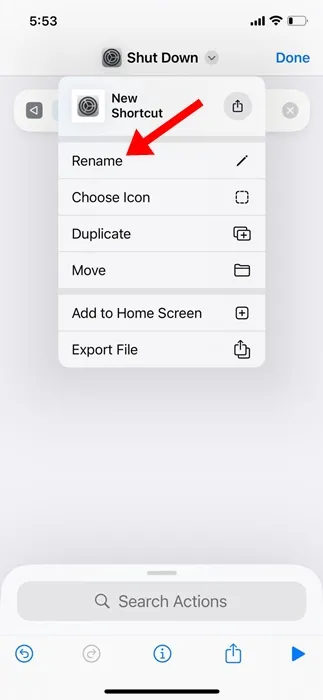
6. Sekarang, Anda dapat mengganti nama pintasan tersebut. Untuk melakukan ini, klik menu tarik-turun “Matikan” dan pilih “Mengganti nama” .
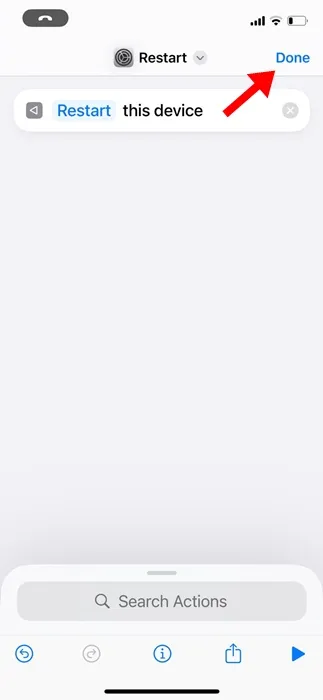
7. Berikan nama apa pun pada pintasan baru yang Anda inginkan, seperti “Restart” atau “Restart iPhone”. Untuk menyimpan nama baru, klik "Sudah selesai" di kanan atas.
8. Anda juga dapat menambahkan ikon khusus ke pintasan. Untuk melakukan ini, pilih salah satu opsi Pilih ikonnya .
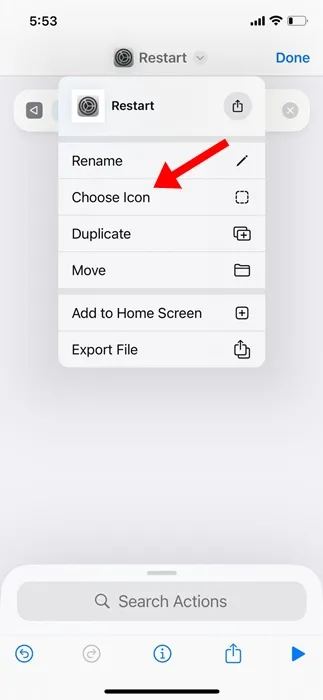
9. Setelah melakukan perubahan, klik Selesai di pojok kanan atas.
2. Tambahkan pintasan Restart ke Pusat Kontrol
Sekarang Anda telah membuat pintasan untuk me-reboot perangkat iPhone, langkah selanjutnya yang ingin Anda lakukan adalah menambahkan pintasan ke Pusat Kontrol. Ini akan memberi Anda akses cepat ke pintasan. Inilah yang perlu Anda lakukan.
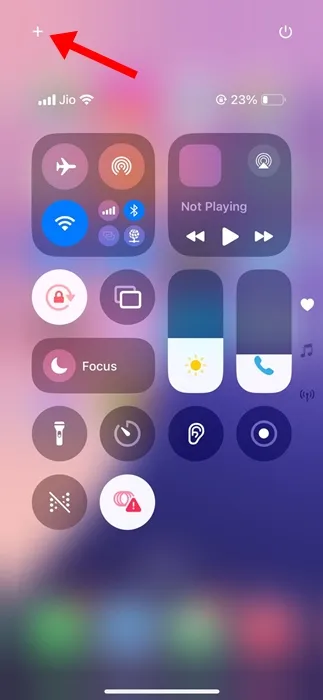
1. Buka Pusat Kontrol di iPhone Anda.
2. Selanjutnya, klik ikon tersebut (+) di sudut kiri atas layar.
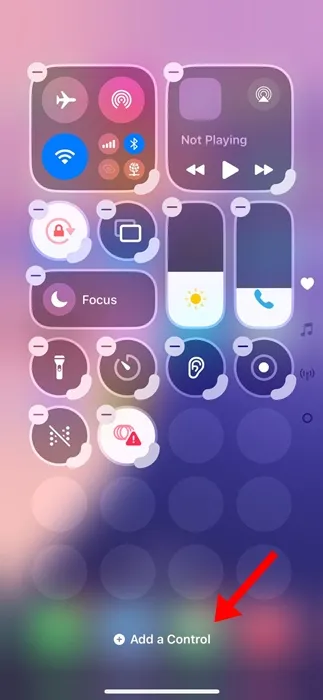
3. Di bagian bawah layar, ketuk Tambahkan kontrol .
4. Ketik akronim Kemudian pilih itu.
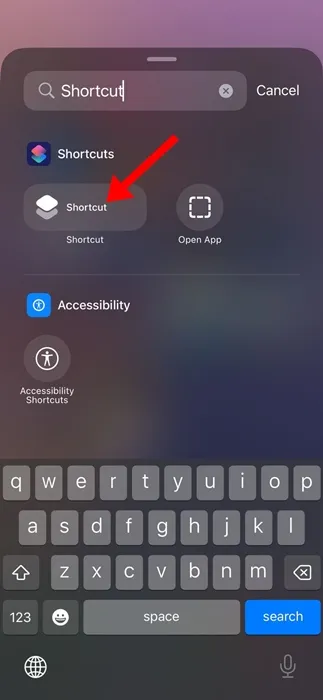
5. Pilih pintasan restart iPhone yang Anda buat.
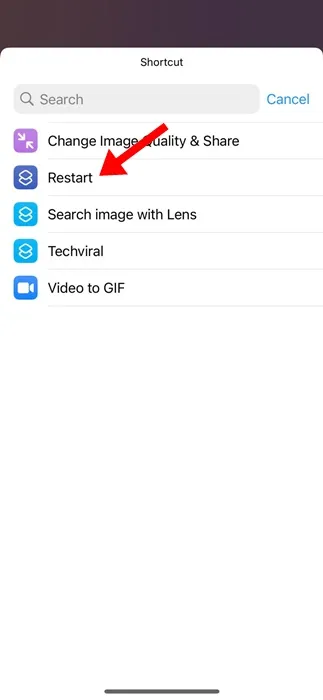
6. Pintasan Restart akan ditambahkan ke Pusat Kontrol Anda.
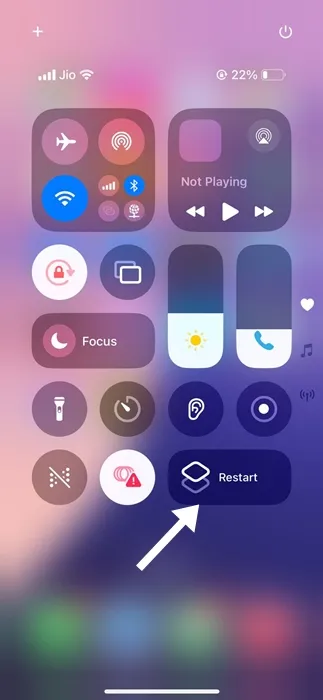
7. Saat Anda mengklik pintasan di Pusat Kontrol, Anda akan melihat kotak dialog konfirmasi restart. Klik Restart untuk segera me-restart iPhone Anda.
Artikel ini menjelaskan cara membuat pintasan reboot di iPhone Anda dan menambahkannya ke Pusat Kontrol. Jika Anda memerlukan bantuan lebih lanjut tentang topik ini, beri tahu kami di komentar. Juga, jika Anda merasa panduan ini bermanfaat, jangan lupa untuk membagikannya kepada teman-teman Anda.