אם ברצונך להכניס תמונה ל-Google Sheets, תוכל למקם תמונה ישירות בתא כדי לחסוך במקום או ליצור בדיוק את המראה הנכון.
גיליון אלקטרוני יכול להכיל יותר מסתם מספרים וטקסט. לדוגמה, אתה יכול ליצור תרשים כדי להציג חזותית את הנתונים שלך. דרך נוספת שבה תוכל לשפר את ההשפעה החזותית של הגיליון האלקטרוני של Google היא הוספת תמונה.
אחד היתרונות של Google Sheets על פני Microsoft Excel הוא ש-Google Sheets מאפשר לך להוסיף תמונה ישירות לתא. גיליונות ישנו את גודל התמונה כך שיתאים לתא, לא משנה היכן הוא ממוקם. ניתן גם להעביר תמונה קיימת לתא או להוסיף תמונה על גבי מספר תאים.
אם אתה רוצה לדעת איך להוסיף תמונה לתא ב-Google Sheets, הנה מה שאתה צריך לעשות.
כיצד להוסיף תמונה לתא ב-Google Sheets
אתה יכול להוסיף כל תמונה לכל תא ב-Google Sheets בכמה שלבים.
כדי להוסיף תמונה לתא של Google Sheets:
- לפתוח את הנייר ובחר תא ריק.
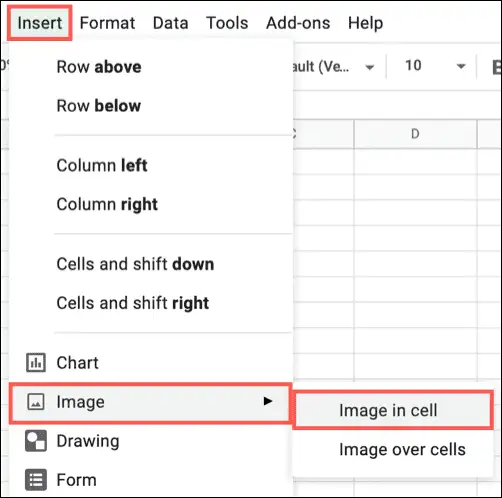
- הקש " הַכנָסָה" בתפריט, ולאחר מכן רחף מעל תפריט המשנה" תְמוּנָה

- לְאַתֵר תמונה בתא מהתפריט הקופץ.
- אתר ובחר את התמונה שבה ברצונך להשתמש ולאחר מכן הקש הַכנָסָה" . אתה יכול להעלות אחד מהמכשיר שלך, להשתמש במצלמה שלך, להזין כתובת אתר, לקבל אחת מ-Google Photos או Drive, או לבצע חיפוש תמונות ב-Google.
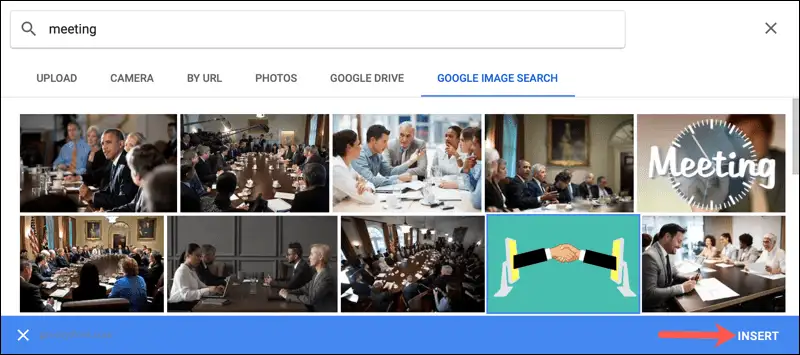
תראה את התמונה מופיעה בתוך התא, בגודל המתאים לה. אם תגדיל או קטן את התא, התמונה תתאים אוטומטית.
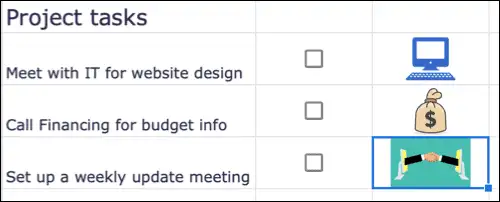
כיצד להעביר תמונה לתא ב-Google Sheets
תמונות ב-Google Sheets יכולות להופיע בתוך התא או מחוצה לו. אם כבר יש לך תמונה בגיליון שלך ואתה רוצה להעביר אותה לתא, Google Sheets נותן לך את היכולת לעשות זאת.
כדי להעביר תמונה לתא של Google Sheets:
- בחר את התא שאליו ברצונך להעביר את התמונה.
- לאחר מכן, בחר את התמונה ולחץ על הסמל שלוש הנקודות בצד ימין למעלה.
- בתפריט, בחר מקם את התמונה בתא שנבחר .
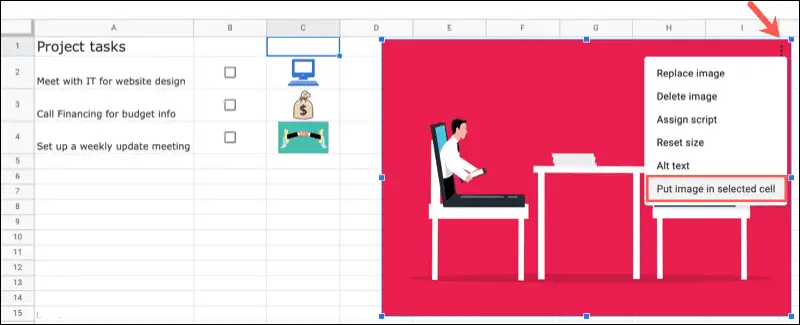
לאחר מכן, התמונה תעבור לתא שבחרת. Google Sheets ישנה את גודל התמונה כך שיתאים למידות התא.
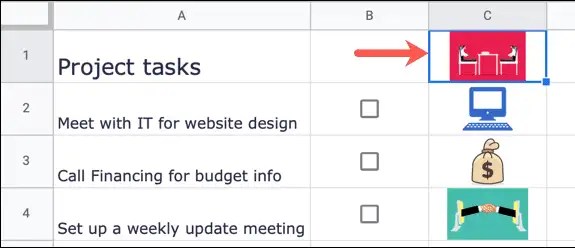
כיצד להוסיף תמונה מעל תאים ב-Google Sheets
אם תחליט שאתה מעדיף למקם תמונה על גבי תאים מרובים ולא בתוך תא בודד, תוכל לעשות זאת.
כדי להוסיף תמונה על גבי תאים ב-Google Sheets:
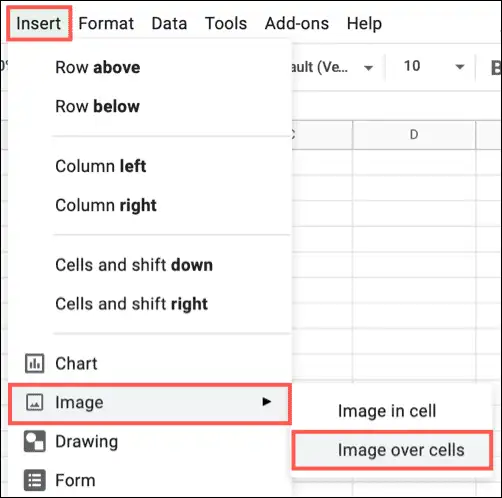
- לחץ על " הַכנָסָה" ברשימה והזז את הסמן לרשימה" לילה
- לְאַתֵר תמונה מעל תאים מהתפריט הקופץ.
- אתר ובחר את התמונה שבה ברצונך להשתמש ולאחר מכן הקש הַכנָסָה" .
כאשר התמונה תופיע בגיליון שלך, היא תופיע בגודלה המקורי ולא תצורף לאף תא. אתה יכול לבחור את התמונה ולהזיז אותה או לגרור אותה מפינה או קצה כדי לשנות את גודלה.
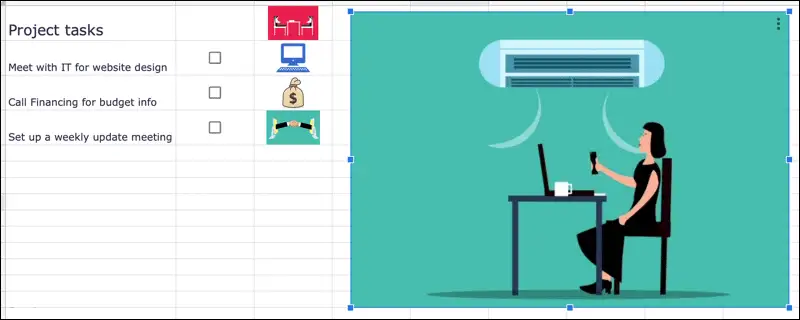
זה נותן לך את החופש למקם את התמונה היכן שתרצה בתוך הגיליון שלך.
עבודה עם תמונות ב-Google Sheets
Google Sheets מקל על הוספת תמונות לגיליון האלקטרוני שלך. בין אם אתה מכניס אחד לתא או מחליט לשחרר אותו בחלק העליון, יש לך אפשרויות - בצע את השלבים שלמעלה כדי לבצע את העבודה.
אם ברצונך למקם פריטים אחרים בתוך תא, תוכל להשתמש בקווים נוצצים ב-Google Sheets. תמונות ממוזערות אלה אידיאליות אם אתה צריך לחסוך במקום, תוך שימוש בתא אחד בלבד לתצוגה.