Google Sheets қолданбасына сурет кірістіргіңіз келсе, орынды үнемдеу немесе дұрыс көріністі жасау үшін кескінді тікелей ұяшыққа орналастыруға болады.
Электрондық кестеде тек сандар мен мәтіннен де көп болуы мүмкін. Мысалы, деректеріңізді көрнекі түрде көрсету үшін диаграмма жасай аласыз. Google электрондық кестесінің көрнекі әсерін жақсартудың тағы бір жолы - суретті кірістіру.
Google Sheets-тің Microsoft Excel-ден артықшылығының бірі - Google Sheets кескінді тікелей ұяшыққа кірістіруге мүмкіндік береді. Парақтар қай жерде орналасса да, ұяшыққа сәйкес келетін кескіннің өлшемін өзгертеді. Сондай-ақ, бұрыннан бар кескінді ұяшыққа жылжытуға немесе бірнеше ұяшықтардың үстіне біреуін қосуға болады.
Google Sheets ішіндегі ұяшыққа кескінді қалай кірістіру керектігін білгіңіз келсе, мынаны істеу керек.
Google Sheets ұяшығына суретті қалай кірістіруге болады
Google Sheets қолданбасының кез келген ұяшығына кез келген кескінді бірнеше қадамда кірістіруге болады.
Google Sheets ұяшығына сурет кірістіру үшін:
- қағазды ашыңыз және бос ұяшықты таңдаңыз.
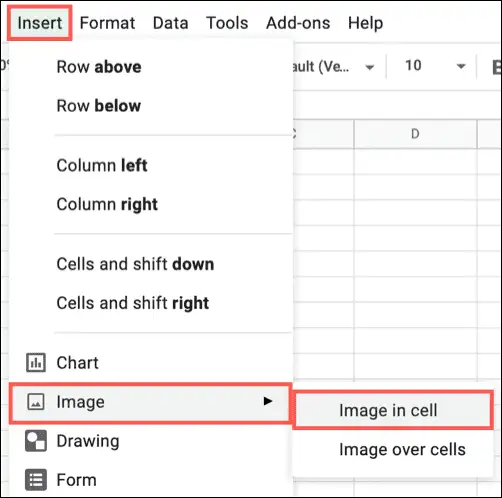
- түртіңіз « кірістіру» мәзірде, содан кейін курсорды ішкі мәзірдің үстіне апарыңыз» صورة «.

- Табыңыз ұяшықтағы сурет қалқымалы мәзірден.
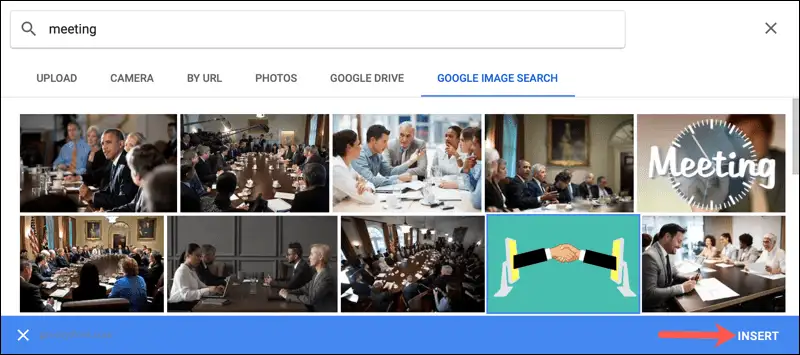
- Пайдаланғыңыз келетін фотосуретті тауып, таңдаңыз, содан кейін түртіңіз кірістіру» . Құрылғыдан біреуін жүктеп салуға, камераны пайдалануға, URL мекенжайын енгізуге, Google Photos немесе Drive ішінен біреуін алуға немесе Google кескінін іздеуге болады.
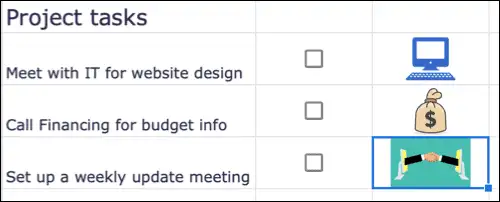
Сіз кескіннің ұяшық ішінде сәйкес өлшемде пайда болғанын көресіз. Ұяшықты үлкейтсеңіз немесе кішірейтсеңіз, кескін автоматты түрде реттеледі.
Google Sheets ішіндегі суретті ұяшыққа қалай жылжытуға болады
Google Sheets ішіндегі кескіндер ұяшықтың ішінде немесе сыртында пайда болуы мүмкін. Парақыңызда сурет әлдеқашан болса және оны ұяшыққа жылжытқыңыз келсе, Google Sheets сізге мұны істеу мүмкіндігін береді.
Кескінді Google Sheets ұяшығына жылжыту үшін:
- Кескінді жылжытқыңыз келетін ұяшықты таңдаңыз.
- Содан кейін суретті таңдап, белгішені басыңыз Үш ұпай жоғарғы оң жақта.
- Мәзірде таңдаңыз Суретті таңдалған ұяшыққа орналастырыңыз .
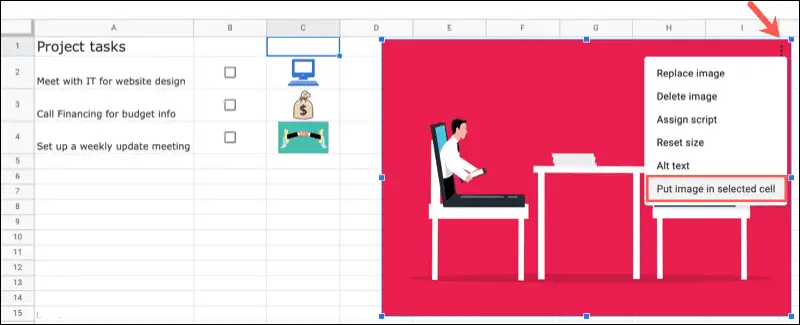
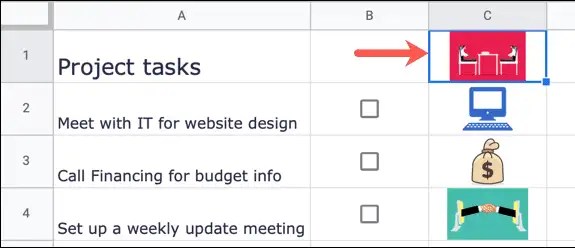
Содан кейін кескін сіз таңдаған ұяшыққа жылжиды. Google Sheets ұяшықтың өлшемдеріне сәйкес келетін кескіннің өлшемін өзгертеді.
Google Sheets ұяшықтарына суретті қалай кірістіруге болады
Кескінді бір ұяшыққа емес, бірнеше ұяшықтардың үстіне орналастырғыңыз келетінін шешсеңіз, мұны істеуге болады.
Google Sheets ұяшықтарының үстіне суретті кірістіру үшін:
- Басыңыз « кірістіру» тізімде және курсорды тізімге жылжытыңыз» Сурет «.
- Табыңыз ұяшықтардың үстіндегі сурет қалқымалы мәзірден.
- Пайдаланғыңыз келетін фотосуретті тауып, таңдаңыз, содан кейін түртіңіз кірістіру» .
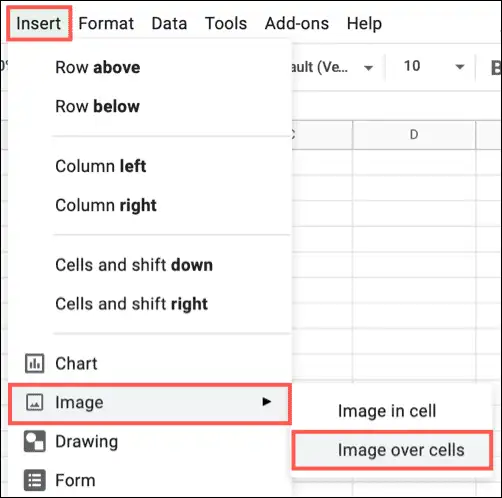
Кескін парағыңызда пайда болған кезде, ол бастапқы өлшемінде пайда болады және ешбір ұяшыққа тіркелмейді. Өлшемін өзгерту үшін кескінді таңдап, жылжытуға немесе бұрыштан немесе жиектен сүйреуге болады.
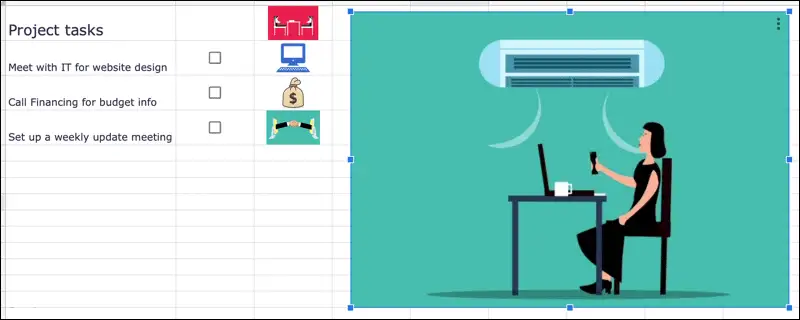
Бұл сізге кескінді парақтың ішінде қалаған жеріңізге орналастыру еркіндігін береді.
Google Sheets қолданбасында суреттермен жұмыс
Google Sheets электрондық кестеге кескіндерді енгізуді жеңілдетеді. Ұяшыққа біреуін енгізесіз бе немесе оны жоғарғы жағына түсіруді шешсеңіз де, сізде опциялар бар — тапсырманы орындау үшін жоғарыдағы қадамдарды орындаңыз.
Ұяшықтың ішіне басқа элементтерді орналастырғыңыз келсе, Google Sheets қолданбасында ұшқын сызықтарды пайдалануға болады. Көрсету үшін тек бір ұяшықты пайдаланып, орынды үнемдеу қажет болса, бұл нобайлар өте қолайлы.