ವಿಂಡೋಸ್ 10 ನಲ್ಲಿ ಬ್ಲೂಟೂತ್ ಮೂಲಕ ಫೈಲ್ ಅನ್ನು ಹೇಗೆ ಕಳುಹಿಸುವುದು
ಬ್ಲೂಟೂತ್ ಸಾಧನಕ್ಕೆ ಫೈಲ್ ಕಳುಹಿಸಲು:
- ನಿಮ್ಮ ಕಂಪ್ಯೂಟರ್ ಮತ್ತು ರಿಸೀವರ್ನಲ್ಲಿ ಬ್ಲೂಟೂತ್ ಸಕ್ರಿಯಗೊಳಿಸಲಾಗಿದೆ ಎಂದು ಖಚಿತಪಡಿಸಿಕೊಳ್ಳಿ.
- ನೀವು ರಿಸೀವರ್ ಅನ್ನು ಈಗಾಗಲೇ ಹೊಂದಿಲ್ಲದಿದ್ದರೆ ನಿಮ್ಮ ಕಂಪ್ಯೂಟರ್ನೊಂದಿಗೆ ಜೋಡಿಸಿ - ಸೆಟ್ಟಿಂಗ್ಗಳ ಅಪ್ಲಿಕೇಶನ್ ತೆರೆಯಿರಿ, "ಸಾಧನಗಳು" ವರ್ಗವನ್ನು ಟ್ಯಾಪ್ ಮಾಡಿ ಮತ್ತು "ಬ್ಲೂಟೂತ್" ಅಡಿಯಲ್ಲಿ ಪ್ರಾಂಪ್ಟ್ಗಳನ್ನು ಅನುಸರಿಸಿ.
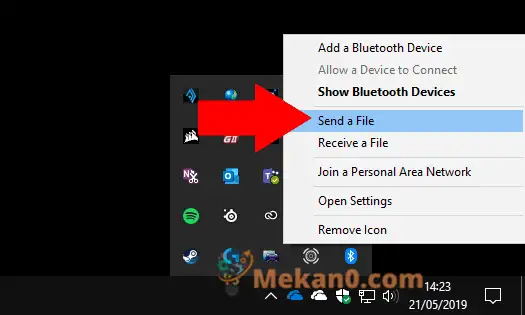
- ಸಿಸ್ಟಮ್ ಟ್ರೇನಲ್ಲಿರುವ ಬ್ಲೂಟೂತ್ ಐಕಾನ್ ಮೇಲೆ ಬಲ ಕ್ಲಿಕ್ ಮಾಡಿ ಮತ್ತು ಫೈಲ್ ಕಳುಹಿಸು ಕ್ಲಿಕ್ ಮಾಡಿ.
- ನಿಮ್ಮ ಫೈಲ್ಗಳನ್ನು ಆಯ್ಕೆ ಮಾಡಲು ಮತ್ತು ವರ್ಗಾಯಿಸಲು ಮಾಂತ್ರಿಕನ ಪ್ರಾಂಪ್ಟ್ಗಳನ್ನು ಅನುಸರಿಸಿ.
ಎರಡು ಸಾಧನಗಳ ನಡುವೆ ಫೈಲ್ ಅನ್ನು ಹಂಚಿಕೊಳ್ಳಲು ಬ್ಲೂಟೂತ್ ತ್ವರಿತ ಮತ್ತು ಅನುಕೂಲಕರ ಮಾರ್ಗವಾಗಿದೆ. ಬ್ಲೂಟೂತ್ ತಂತ್ರಜ್ಞಾನದ ವ್ಯಾಪಕತೆ ಎಂದರೆ ನೀವು ಇತರ ವಿಂಡೋಸ್ ಸಾಧನಗಳಿಂದ ಹಳೆಯ ವೈಶಿಷ್ಟ್ಯದ ಫೋನ್ಗಳವರೆಗೆ ವ್ಯಾಪಕ ಶ್ರೇಣಿಯ ಉತ್ಪನ್ನಗಳೊಂದಿಗೆ ಹಂಚಿಕೊಳ್ಳಲು ಈ ವಿಧಾನವನ್ನು ಬಳಸಬಹುದು. ವೈ-ಫೈ ಹಂಚಿಕೆಯು ವೇಗವಾಗಿ ಮತ್ತು ಹೆಚ್ಚು ಶಕ್ತಿಯುತವಾಗಿದ್ದರೂ, ಹೊಂದಾಣಿಕೆ ಅಥವಾ ಸರಳತೆಗಾಗಿ ಇದು ಬ್ಲೂಟೂತ್ಗೆ ಹೊಂದಿಕೆಯಾಗುವುದಿಲ್ಲ.
ಬ್ಲೂಟೂತ್ ಮೂಲಕ ಫೈಲ್ಗಳನ್ನು ಕಳುಹಿಸುವುದು Windows 10 ನಲ್ಲಿ ಸರಳವಾದ ಪ್ರಕ್ರಿಯೆಯಾಗಿದೆ. ಮೊದಲಿಗೆ, ನಿಮ್ಮ ಸಾಧನವು ಬ್ಲೂಟೂತ್ ಆನ್ ಆಗಿದೆಯೇ ಎಂದು ಖಚಿತಪಡಿಸಿಕೊಳ್ಳಿ - ಆಕ್ಷನ್ ಸೆಂಟರ್ನಲ್ಲಿನ "ಬ್ಲೂಟೂತ್" ಪ್ಯಾನೆಲ್ (ವಿನ್ + ಎ) ಸಿಸ್ಟಂ ಹೈಲೈಟ್ ಬಣ್ಣದಲ್ಲಿ ಹೈಲೈಟ್ ಮಾಡಬೇಕು. ನೀವು ಫೈಲ್ ಕಳುಹಿಸುತ್ತಿರುವ ಸಾಧನದಲ್ಲಿ ಬ್ಲೂಟೂತ್ ಅನ್ನು ಸಹ ನೀವು ಸಕ್ರಿಯಗೊಳಿಸಬೇಕಾಗುತ್ತದೆ.
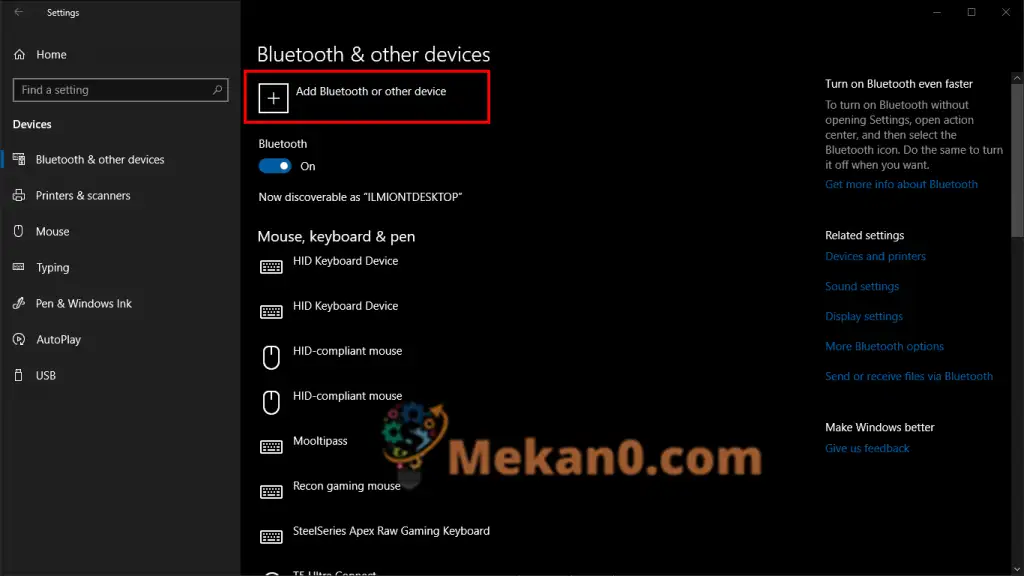
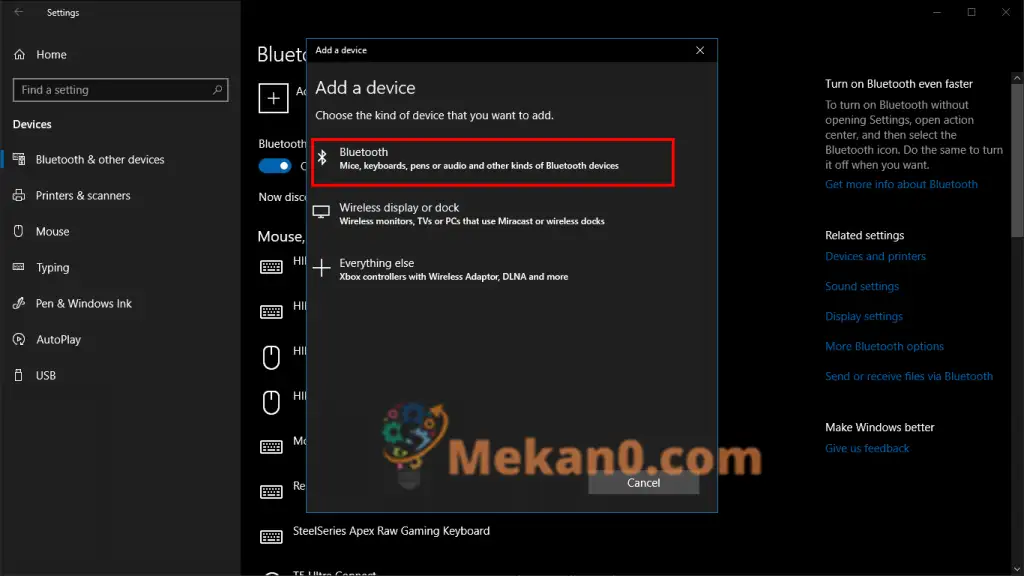
ಮುಂದೆ, ನಿಮ್ಮ ಸಾಧನಗಳನ್ನು ಒಟ್ಟಿಗೆ ಜೋಡಿಸಲಾಗಿದೆ ಎಂದು ಖಚಿತಪಡಿಸಿಕೊಳ್ಳಿ. ನೀವು ಈ ಹಿಂದೆ ಫೈಲ್ಗಳನ್ನು ಅವರ ನಡುವೆ ಹಂಚಿಕೊಳ್ಳದಿದ್ದರೆ, Windows 10 ಸೆಟ್ಟಿಂಗ್ಗಳ ಅಪ್ಲಿಕೇಶನ್ (Win + I) ತೆರೆಯಿರಿ ಮತ್ತು ಸಾಧನಗಳ ವರ್ಗವನ್ನು ಕ್ಲಿಕ್ ಮಾಡಿ. ಇಲ್ಲಿ, "ಬ್ಲೂಟೂತ್ ಅಥವಾ ಇತರ ಸಾಧನವನ್ನು ಸೇರಿಸಿ" ಬಟನ್ ಮೇಲೆ ಟ್ಯಾಪ್ ಮಾಡಿ ಮತ್ತು ಕಾಣಿಸಿಕೊಳ್ಳುವ ಪಾಪ್ಅಪ್ನಲ್ಲಿ "ಬ್ಲೂಟೂತ್" ಆಯ್ಕೆಮಾಡಿ. ನಿಮ್ಮ ಎರಡನೇ ಸಾಧನವು ಗೋಚರಿಸುತ್ತದೆ ಮತ್ತು ಹೊಸ ಸಂಪರ್ಕಗಳನ್ನು ಸ್ವೀಕರಿಸಲು ನೀವು ಖಚಿತಪಡಿಸಿಕೊಳ್ಳಬೇಕು - ವಿವರಗಳಿಗಾಗಿ ಅದರ ಸೂಚನೆಗಳನ್ನು ನೋಡಿ.
ಕೆಲವು ಸೆಕೆಂಡುಗಳ ನಂತರ ಸಾಧನವು ಕಾಣಿಸಿಕೊಳ್ಳುವುದನ್ನು ನೀವು ನೋಡಬೇಕು. ಕರೆ ಮಾಡಲು ಅವರ ಹೆಸರಿನ ಮೇಲೆ ಕ್ಲಿಕ್ ಮಾಡಿ. ಜೋಡಣೆ ಪೂರ್ಣಗೊಳ್ಳುವ ಮೊದಲು ನೀವು ದೃಢೀಕರಣ ಪಿನ್ ಅನ್ನು ಸ್ವೀಕರಿಸಬೇಕಾಗಬಹುದು.
ಸಾಧನಕ್ಕೆ ಫೈಲ್ಗಳನ್ನು ಕಳುಹಿಸಲು, ವಿಂಡೋಸ್ ಸಿಸ್ಟಮ್ ಟ್ರೇನಲ್ಲಿರುವ ಬ್ಲೂಟೂತ್ ಐಕಾನ್ ಮೇಲೆ ಬಲ ಕ್ಲಿಕ್ ಮಾಡಿ. ಇದನ್ನು ಪೂರ್ಣ ಪಟ್ಟಿಯಲ್ಲಿ ಹೂಳಬಹುದು - ನೀವು ತಕ್ಷಣ ಅದನ್ನು ನೋಡಲು ಸಾಧ್ಯವಾಗದಿದ್ದರೆ ಮೇಲಿನ ಬಾಣದ ಮೇಲೆ ಕ್ಲಿಕ್ ಮಾಡಿ. ಗೋಚರಿಸುವ ಬಲ-ಕ್ಲಿಕ್ ಮೆನುವಿನಿಂದ, ಫೈಲ್ ಅನ್ನು ಸಲ್ಲಿಸು ಕ್ಲಿಕ್ ಮಾಡಿ.
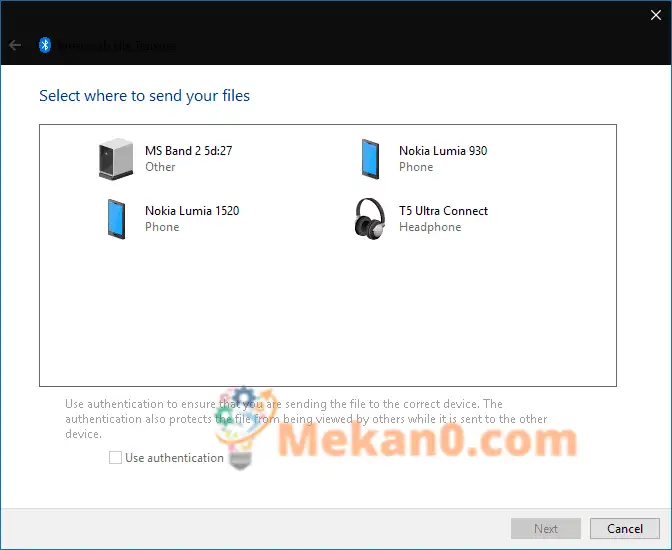
ಹಂಚಿಕೆ ಪ್ರಕ್ರಿಯೆಯ ಮೂಲಕ ನಿಮಗೆ ಮಾರ್ಗದರ್ಶನ ನೀಡಲು ಮಾಂತ್ರಿಕ ಕಾಣಿಸಿಕೊಳ್ಳುತ್ತಾನೆ. ಮೊದಲು, ನಿಮ್ಮ ಫೈಲ್ ಅನ್ನು ನೀವು ಕಳುಹಿಸಲು ಬಯಸುವ ಸಾಧನವನ್ನು ಆಯ್ಕೆಮಾಡಿ. ನೀವು ಹಿಂದೆ ಜೋಡಿಸಿದ ಸಾಧನವು ತಕ್ಷಣವೇ ಗೋಚರಿಸಬೇಕು, ಆದ್ದರಿಂದ ಅದರ ಮೇಲೆ ಟ್ಯಾಪ್ ಮಾಡಿ ಮತ್ತು ಮುಂದೆ ಒತ್ತಿರಿ.
ನೀವು ಈಗ ನೀವು ಕಳುಹಿಸಲು ಬಯಸುವ ಫೈಲ್ಗಳನ್ನು ಆಯ್ಕೆ ಮಾಡಬಹುದು. ನಿಮ್ಮ ಕಂಪ್ಯೂಟರ್ನಲ್ಲಿ ಎಲ್ಲಿಂದಲಾದರೂ ನೀವು ಬಹು ಫೈಲ್ಗಳನ್ನು ಸೇರಿಸಬಹುದು. ಬ್ಲೂಟೂತ್ನ ಕಡಿಮೆ ಡೇಟಾ ಬ್ಯಾಂಡ್ವಿಡ್ತ್ ಎಂದರೆ ಸಣ್ಣ ಫೈಲ್ಗಳನ್ನು ಹಂಚಿಕೊಳ್ಳಲು ಇದು ಸೂಕ್ತವಾಗಿರುತ್ತದೆ ಎಂದು ನೆನಪಿಡಿ - ಇಲ್ಲದಿದ್ದರೆ, ವರ್ಗಾವಣೆ ಪೂರ್ಣಗೊಳ್ಳಲು ನೀವು ಬಹಳ ಸಮಯ ಕಾಯಬೇಕಾಗುತ್ತದೆ.
ನೀವು ಮುಂದಿನ ಬಟನ್ ಅನ್ನು ಕ್ಲಿಕ್ ಮಾಡಿದಾಗ, ವಿಂಡೋಸ್ ನಿಮ್ಮ ಜೋಡಿಯಾಗಿರುವ ಸಾಧನಕ್ಕೆ ಫೈಲ್ಗಳನ್ನು ಕಳುಹಿಸಲು ಪ್ರಾರಂಭಿಸುತ್ತದೆ. ವರ್ಗಾವಣೆಯನ್ನು ಪ್ರಾರಂಭಿಸುವ ಮೊದಲು ಬ್ಲೂಟೂತ್ ಆನ್ ಆಗಿದೆಯೇ ಮತ್ತು ನಿಮ್ಮ ಕಂಪ್ಯೂಟರ್ಗೆ ಸಂಪರ್ಕಗೊಂಡಿದೆಯೇ ಎಂದು ನೀವು ಖಚಿತಪಡಿಸಿಕೊಳ್ಳಬೇಕು. ಒಳಬರುವ ಫೈಲ್ಗಳನ್ನು ಸ್ವೀಕರಿಸಲು ಸ್ವೀಕರಿಸುವ ಸಾಧನದಲ್ಲಿ ನೀವು ಪ್ರಾಂಪ್ಟ್ ಅನ್ನು ದೃಢೀಕರಿಸಬೇಕಾಗಬಹುದು; ವಿವರಗಳಿಗಾಗಿ ಅದರ ದಸ್ತಾವೇಜನ್ನು ನೋಡಿ.
ಪ್ರತಿ ಫೈಲ್ಗೆ ಪ್ರಗತಿ ಪಟ್ಟಿಯನ್ನು ಪ್ರದರ್ಶಿಸಲಾಗುತ್ತದೆ, ಆದ್ದರಿಂದ ನೀವು ಪ್ರಕ್ರಿಯೆಯ ಸ್ಥಿತಿಯನ್ನು ಮೇಲ್ವಿಚಾರಣೆ ಮಾಡಬಹುದು. ನೀವು ಯಶಸ್ವಿ ಪರದೆಯನ್ನು ನೋಡಿದಾಗ, ಎಲ್ಲಾ ಆಯ್ಕೆಮಾಡಿದ ಫೈಲ್ಗಳನ್ನು ನಿಮ್ಮ ಜೋಡಿಯಾಗಿರುವ ಸಾಧನದಲ್ಲಿ ಸಂಗ್ರಹಿಸಲಾಗುತ್ತದೆ.