ຖ້າທ່ານຕ້ອງການໃສ່ຮູບພາບເຂົ້າໄປໃນ Google Sheets, ທ່ານສາມາດວາງຮູບພາບໂດຍກົງໃນຕາລາງເພື່ອປະຫຍັດພື້ນທີ່ຫຼືສ້າງຮູບພາບທີ່ເຫມາະສົມ.
ສະເປຣດຊີດສາມາດມີຫຼາຍກວ່າຕົວເລກ ແລະຂໍ້ຄວາມເທົ່ານັ້ນ. ຕົວຢ່າງ, ທ່ານສາມາດສ້າງຕາຕະລາງເພື່ອສະແດງຂໍ້ມູນຂອງທ່ານດ້ວຍສາຍຕາ. ວິທີອື່ນທີ່ທ່ານສາມາດປັບປຸງຜົນກະທົບທາງສາຍຕາຂອງ Google Spreadsheet ຂອງທ່ານແມ່ນການໃສ່ຮູບພາບ.
ຫນຶ່ງໃນຂໍ້ໄດ້ປຽບຂອງ Google Sheets ຫຼາຍກວ່າ Microsoft Excel ແມ່ນວ່າ Google Sheets ຊ່ວຍໃຫ້ທ່ານສາມາດໃສ່ຮູບພາບເຂົ້າໄປໃນເຊລໄດ້ໂດຍກົງ. Sheets ຈະປັບຂະໜາດຮູບໃຫ້ພໍດີກັບຕາລາງ, ບໍ່ວ່າມັນຈະວາງຢູ່ໃສກໍຕາມ. ທ່ານຍັງສາມາດຍ້າຍຮູບທີ່ມີຢູ່ແລ້ວໄປໃສ່ຕາລາງ ຫຼືເພີ່ມອັນໜຶ່ງໃສ່ເທິງຫຼາຍຕາລາງໄດ້.
ຖ້າທ່ານຕ້ອງການຮູ້ວິທີການໃສ່ຮູບພາບເຂົ້າໄປໃນຕາລາງໃນ Google Sheets, ນີ້ແມ່ນສິ່ງທີ່ທ່ານຈໍາເປັນຕ້ອງເຮັດ.
ວິທີການໃສ່ຮູບພາບເຂົ້າໄປໃນຕາລາງໃນ Google Sheets
ທ່ານສາມາດໃສ່ຮູບພາບໃດກໍໄດ້ເຂົ້າໄປໃນເຊລໃດໆໃນ Google Sheets ໃນສອງສາມຂັ້ນຕອນເທົ່ານັ້ນ.
ເພື່ອແຊກຮູບພາບເຂົ້າໄປໃນຕາລາງ Google Sheets:
- ເປີດເຈ້ຍ ແລະເລືອກຕາລາງຫວ່າງເປົ່າ.
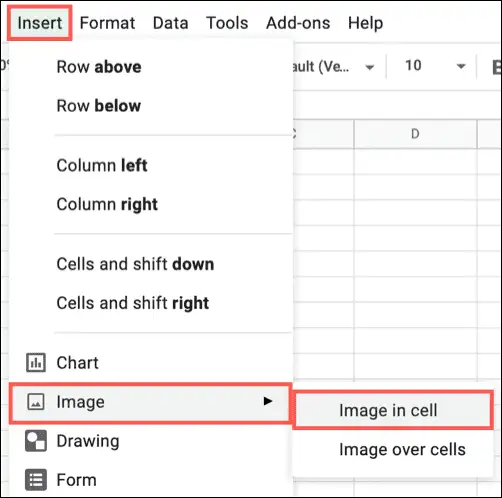
- ແຕະທີ່ " ແຊກ" ໃນເມນູ, ຈາກນັ້ນເລື່ອນໃສ່ເມນູຍ່ອຍ” ຮູບພາບ ".

- ຊອກຫາ ຮູບພາບໃນຫ້ອງ ຈາກເມນູປັອບອັບ.
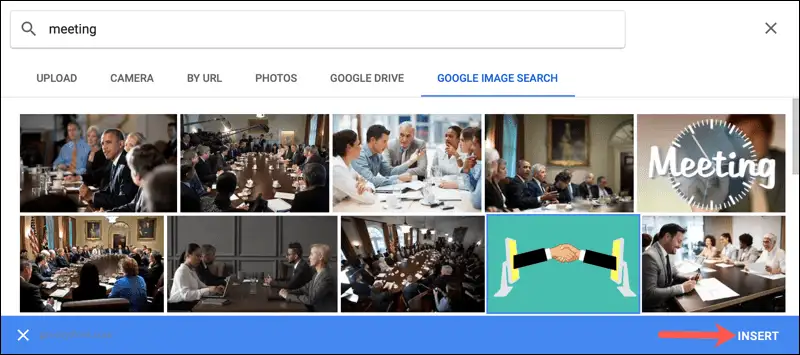
- ຊອກຫາ ແລະເລືອກຮູບທີ່ທ່ານຕ້ອງການໃຊ້, ຈາກນັ້ນແຕະ ແຊກ" . ທ່ານສາມາດອັບໂຫລດອັນໜຶ່ງຈາກອຸປະກອນຂອງທ່ານ, ໃຊ້ກ້ອງຖ່າຍຮູບ, ປ້ອນ URL, ເອົາອັນໃດອັນໜຶ່ງຈາກ Google ຮູບພາບ ຫຼື Drive, ຫຼືເຮັດການຊອກຫາຮູບພາບຂອງ Google.
ທ່ານຈະເຫັນຮູບພາບທີ່ປາກົດຢູ່ໃນຫ້ອງ, ໃນຂະຫນາດທີ່ເຫມາະສົມຂອງມັນ. ຖ້າເຈົ້າເຮັດໃຫ້ເຊລໃຫຍ່ຂຶ້ນ ຫຼືນ້ອຍລົງ, ຮູບພາບຈະປັບອັດຕະໂນມັດ.

ວິທີການຍ້າຍຮູບພາບໄປຫາຕາລາງໃນ Google Sheets
ຮູບພາບໃນ Google Sheets ສາມາດປາກົດຢູ່ພາຍໃນ ຫຼືພາຍນອກຕາລາງ. ຖ້າທ່ານມີຮູບພາບຢູ່ໃນຊີດຂອງເຈົ້າຢູ່ແລ້ວ ແລະທ່ານຕ້ອງການຍ້າຍມັນໄປໃສ່ຕາລາງ, Google Sheets ໃຫ້ເຈົ້າສາມາດເຮັດແນວນັ້ນໄດ້.
ເພື່ອຍ້າຍຮູບໄປໃສ່ຕາລາງ Google Sheets:
- ເລືອກຕາລາງທີ່ເຈົ້າຕ້ອງການຍ້າຍຮູບໄປໃສ່.
- ຕໍ່ໄປ, ເລືອກຮູບພາບແລະໃຫ້ຄລິກໃສ່ຮູບສັນຍາລັກ ສາມຈຸດ ຢູ່ທາງເທິງເບື້ອງຂວາ.
- ໃນເມນູ, ເລືອກ ວາງຮູບພາບໃນຕາລາງທີ່ເລືອກ .
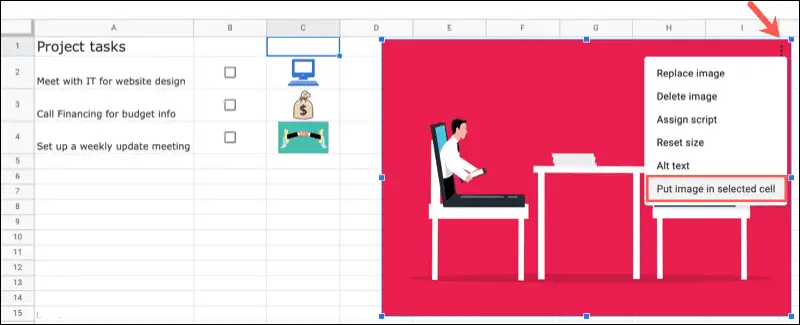
ຈາກນັ້ນຮູບພາບຈະຍ້າຍໄປຢູ່ໃນຕາລາງທີ່ທ່ານເລືອກ. Google Sheets ຈະປັບຂະໜາດຮູບໃຫ້ພໍດີກັບຂະໜາດຂອງຕາລາງ.
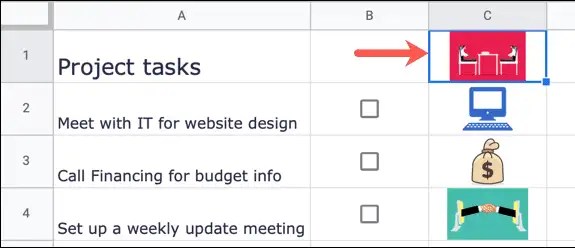
ວິທີໃສ່ຮູບໃສ່ເທິງຕາລາງໃນ Google Sheets
ຖ້າເຈົ້າຕັດສິນໃຈວ່າເຈົ້າຕ້ອງການວາງຮູບໃສ່ເທິງຂອງຫຼາຍເຊລ ແທນທີ່ຈະຢູ່ໃນເຊລດຽວ, ເຈົ້າສາມາດເຮັດແນວນັ້ນໄດ້.
ເພື່ອແຊກຮູບພາບຢູ່ເທິງສຸດຂອງຕາລາງໃນ Google Sheets:
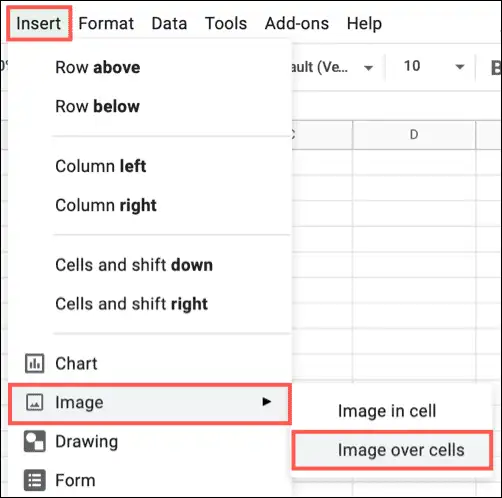
- ຄລິກ " ແຊກ" ໃນບັນຊີລາຍຊື່ແລະຍ້າຍຕົວກະພິບໄປຫາບັນຊີລາຍຊື່" ຮູບ ".
- ຊອກຫາ ຮູບພາບໃນໄລຍະຈຸລັງ ຈາກເມນູປັອບອັບ.
- ຊອກຫາ ແລະເລືອກຮູບທີ່ທ່ານຕ້ອງການໃຊ້, ຈາກນັ້ນແຕະ ແຊກ" .
ເມື່ອຮູບພາບປາກົດຢູ່ໃນແຜ່ນຂອງທ່ານ, ມັນຈະປາກົດຢູ່ໃນຂະຫນາດຕົ້ນສະບັບຂອງມັນແລະຈະບໍ່ຕິດກັບເຊນໃດໆ. ທ່ານສາມາດເລືອກຮູບພາບແລະຍ້າຍມັນຫຼື drag ມັນຈາກແຈຫຼືແຂບເພື່ອປັບຂະຫນາດມັນ.
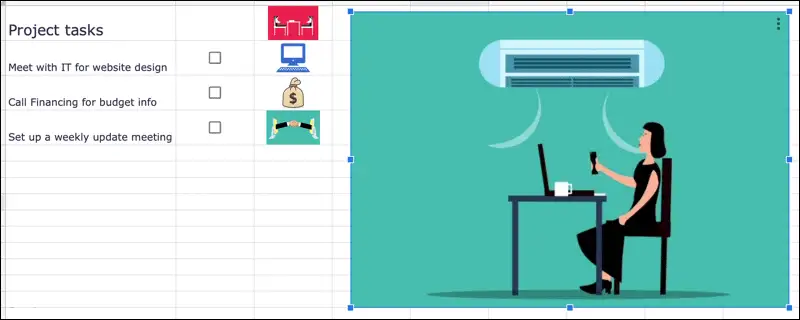
ນີ້ເຮັດໃຫ້ທ່ານມີສິດເສລີພາບໃນການວາງຮູບພາບບ່ອນໃດກໍ່ຕາມທີ່ທ່ານຕ້ອງການຢູ່ໃນແຜ່ນຂອງທ່ານ.
ເຮັດວຽກກັບຮູບພາບໃນ Google Sheets
Google Sheets ເຮັດໃຫ້ມັນງ່າຍຕໍ່ການໃສ່ຮູບພາບເຂົ້າໄປໃນຕາຕະລາງຂອງທ່ານ. ບໍ່ວ່າທ່ານຈະໃສ່ໜຶ່ງໃນຕາລາງ ຫຼື ຕັດສິນໃຈວາງມັນຢູ່ເທິງສຸດ, ທ່ານມີທາງເລືອກ—ເຮັດຕາມຂັ້ນຕອນຂ້າງເທິງເພື່ອເຮັດວຽກໃຫ້ສຳເລັດ.
ຖ້າທ່ານຕ້ອງການວາງລາຍການອື່ນໆພາຍໃນຕາລາງ, ທ່ານສາມາດໃຊ້ sparklines ໃນ Google Sheets. ຮູບຕົວຢ່າງເຫຼົ່ານີ້ແມ່ນເຫມາະສົມຖ້າທ່ານຕ້ອງການປະຫຍັດພື້ນທີ່, ໃຊ້ພຽງແຕ່ຫນຶ່ງຕາລາງເພື່ອສະແດງ.