Tese tine mamwe maapuro pa iPhone yedu yatisingadi kuti chero munhu aone kana kuona. Pa Android, unogona kushandisa zvivharidzo zvemapurogiramu kuvanza ako maapuro, asi pa iPhone, hauna rusununguko irworwo.
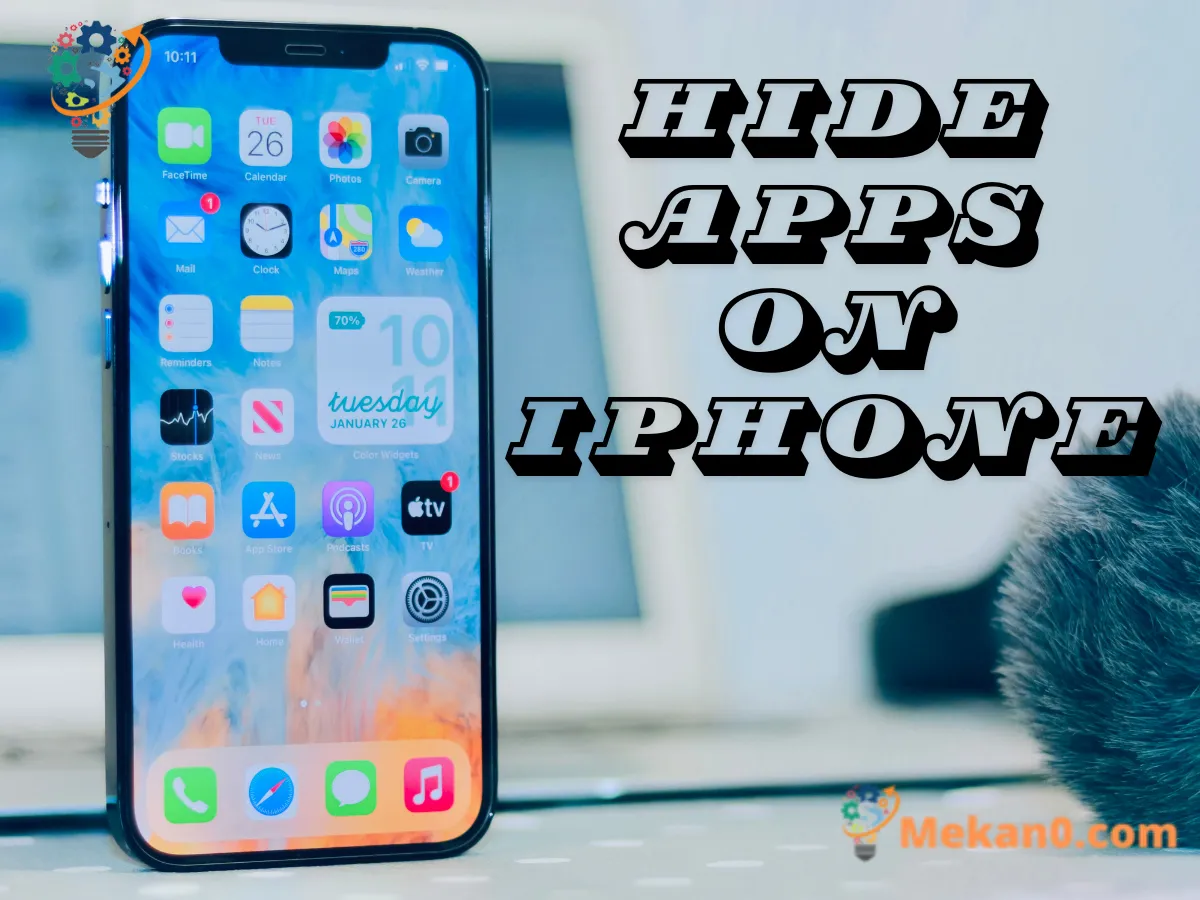
Saka, zvinoita here kuvanza mapurogiramu pa iPhone pasina kuisa chero yechitatu-bato app? Chaizvoizvo, hongu! on iPhoneIwe unogona kusarudza kuviga maapplication kubva pachiratidziro chemba, kudzivirira app kuti isaoneke mukutsvaga, kana kutovanza peji rese remaapp.
Takambotsanangura nezvazvo Nzira yekuratidza maapplication akavanzika Pamidziyo ye iPhone, asi ikozvino tichatsanangura gwara rakazara rekuti ungavanza sei maapplication pa iPhone uye zvakare kuvanza peji rese rekushandisa pa iPhone.
Maitiro ekuviga maapplication pa iPhone
Kana iwe uchifarira kuongorora ese sarudzo dziripo dzekuvanza maapplication pa iPhone yako, ramba uchiverenga chinyorwa. Pazasi, takagovana dzimwe nzira dziri nyore dzekuvanza maapplication pa iPhone yako pasina wechitatu-bato mapurogiramu. Ngatitangei.
1. Nzira yekuvanza sei mamwe mapurogiramu pa iPhone
Ungangoda kuvanza imwe app pa iPhone yako kuti uderedze clutter paimba yako skrini kana kuichengeta yakarongeka. Heano maitiro ekuviga imwe app pa iPhone yako.
1. Shamba pasi skrini ine app yaunoda kuvanza.
2. Kudzvanya kwenguva refu pane app yaunoda kuvanza uye sarudza "Bvisa app" .

3. Mushoko rinobuda, sarudza Bvisa kubva kumba skrini .
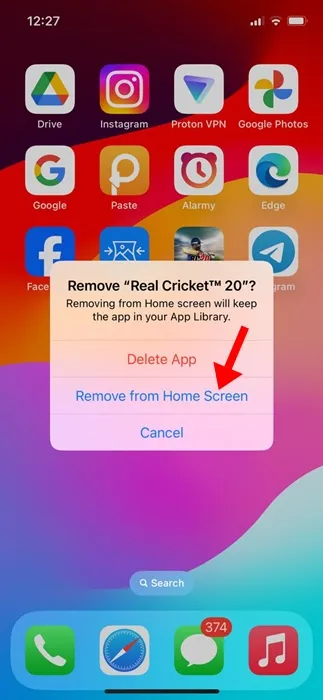
Ndizvo! Izvi zvichavanza iyo app icon kubva paimba skrini ye iPhone yako. Iyo app haichaoneki pachiratidziri chekumba.
2. Nzira yekuviga sei peji rose rekushandisa
Pa iPhone, iwe zvakare une sarudzo yekuvanza peji rese remapurogiramu. Iyi ficha inonyanya kubatsira kana iwe uchida kukurumidza kuchenesa iyo clutter yakagadzirwa nemaapps kubva pachiratidziro chekumba. Hezvino zvaunofanira kuita.
1. Kuti utange, enda kune yako iPhone yekumba sikirini.
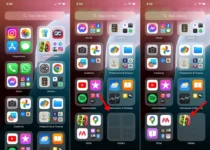
2. Tevere, dzvanya kwenguva refu pamapoinzi kana search icon iri pazasi pehwindo.
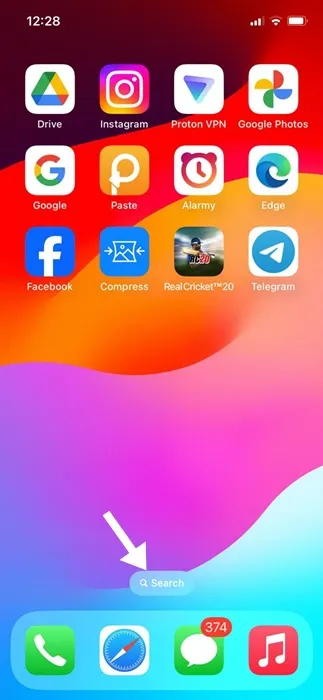
3. Kana wangove mugadziriso, dzvanya maDots eHome screen zvakare.
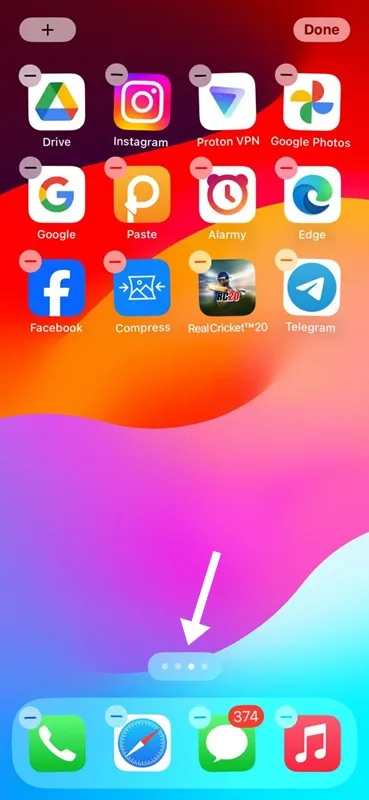
4. Zvino, uchaona ese mapeji sikirini remba. Kuti uvanze peji reSikirini reKumba, baya Cheki mark iripo pasi pe peji kuti usarudze uye uibvise.
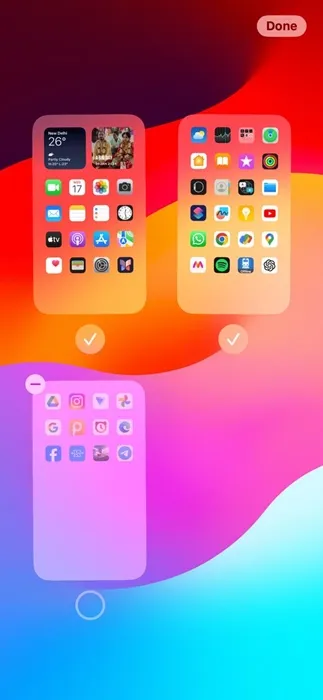
Ndizvo! Aya ndiwo maitiro aunokwanisa kuviga maapplication pa iPhone nekuviga peji rese reapp.
3. Nzira yekuviga sei app kubva pakutsvaga pa iPhone
iPhone inokupawo sarudzo yekudzivirira chaiyo app kubva pakuonekwa mukutsvaga. Heano maitiro ekuviga app kubva pakutsvaga pa iPhone.
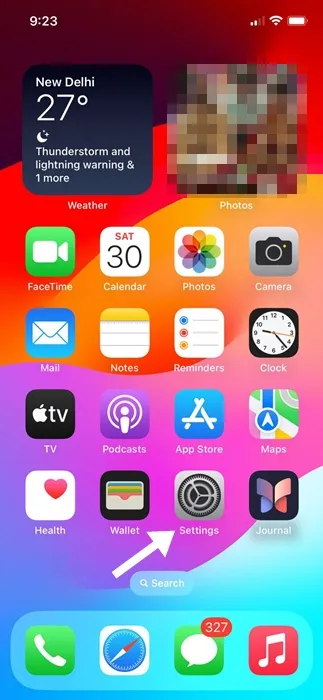
1. Kuti utange, vhura iyo application "Zvirongwa" pane yako iPhone.
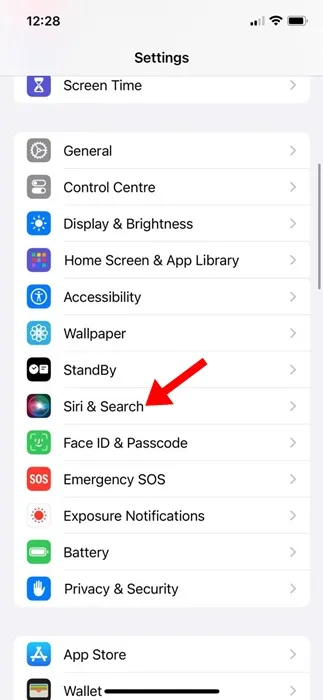
2. Kana iyo Settings app yavhurwa, tora Siri uye tsvaga .
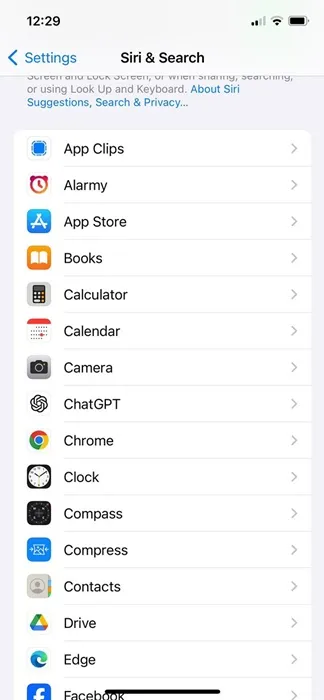
3. Zvino penya kusvika pasi Uye sarudza application Izvo zvausingade kuoneka mu iPhone mhinduro dzekutsvaga.
4. Ingodzvanya pane application womira basa Bata "Ratidza app mukutsvaga" uye "Ratidza zvirimo mukutsvaga."
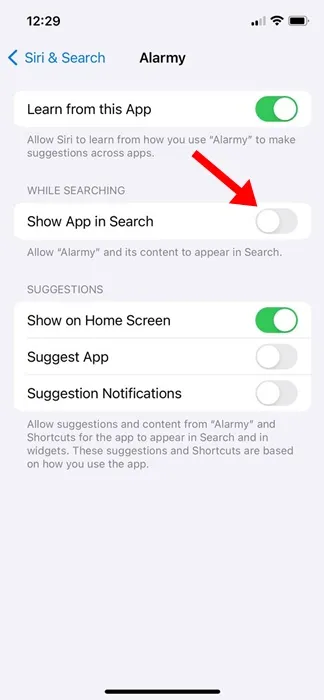
5. Uyezve, pakati pemazano, dzima Chinja ku "Sugges an app"
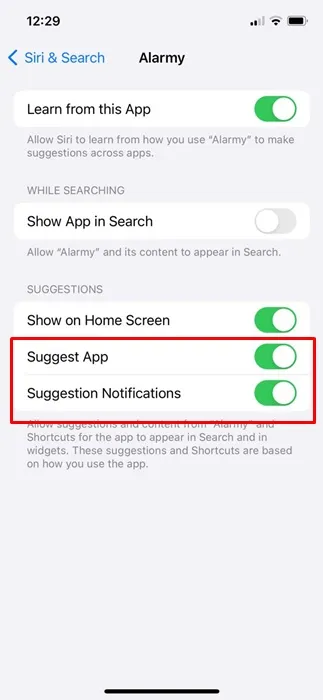
Ndizvo. Aya ndiwo maitiro aungaita maapplication pa iPhone yako kubva pakutsvaga uye mazano akangwara.
Idzi ndidzo nzira nhatu dziri nyore dzekuvanza mapurogiramu paPhones. Kana uchida rumwe rubatsiro, tizivise mumashoko. Zvakare, kana iwe wakawana gwaro iri richibatsira, usakanganwa kuigovana neshamwari dzako.