"Fikja e një PC me Windows 11 është e thjeshtë, por çka nëse pajisja riniset në vend që të fiket plotësisht?"
Shumë përdorues kanë hasur kohët e fundit këtë problem, ku kompjuteri riniset automatikisht kur zgjidhet opsioni i mbylljes. Nëse jeni duke përjetuar të njëjtin problem, këtu janë disa hapa që mund t'ju ndihmojnë ta zgjidhni atë.
1. Ndryshoni cilësimet e menaxhimit të energjisë
Rregullimi i cilësimeve të menaxhimit të energjisë për përshtatësit tuaj të rrjetit ka të ngjarë të zgjidhë këtë problem. Ja çfarë duhet të bëni.
- Klikoni me të djathtën në butonin Start dhe zgjidhni Menaxheri i Pajisjes .
- Klikoni me të djathtën në përshtatësin kryesor të rrjetit dhe zgjidhni "Karakteristikat" .
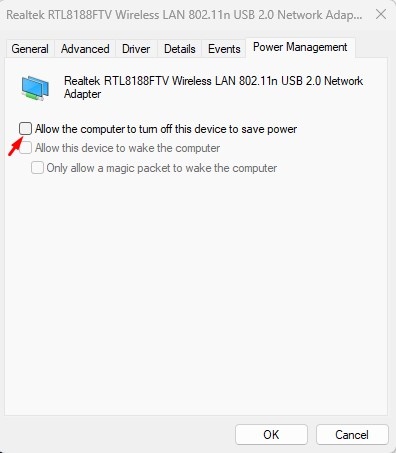
- Në vetitë e përshtatësit të rrjetit, kaloni te Menaxhimi i energjisë .
- Pastaj, heq zgjedhjen "Lejo kompjuterin të fikë këtë pajisje për të kursyer energji" dhe klikoni OK.
2. Çaktivizoni veçorinë e nisjes së shpejtë
Çaktivizimi i nisjes së shpejtë ka ndihmuar shumë përdorues të zgjidhin çështjen e rifillimit të Windows 11 në vend të mbylljes. Ja çfarë duhet të bëni.
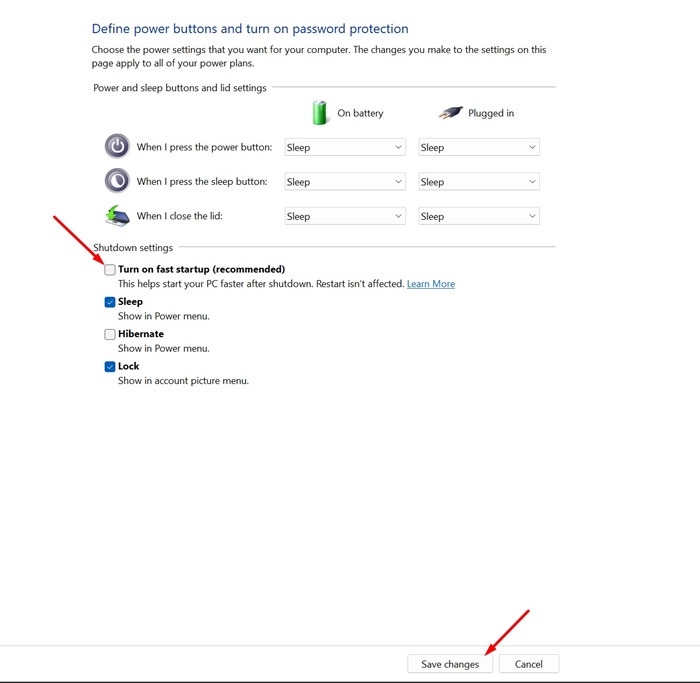
- Hapni Panelin e Kontrollit në kompjuterin tuaj Windows 11 dhe zgjidhni Sistemi dhe Siguria.
- Më pas, klikoni në lidhjen Zgjidhni atë që bëjnë butonat e energjisë në të majtë.
- Në seksionin e cilësimeve të mbylljes, zgjidhni "Aktivizo nisjen e shpejtë (rekomandohet)."
- Pasi të keni mbaruar, klikoni Ruaj ndryshimet.
3. Kryeni një mbyllje të plotë.
Ju mund ta mbyllni plotësisht pajisjen nga komanda. Kjo do t'ju ndihmojë të zgjidhni problemin përkohësisht.
1. Shkruani CMD në kërkimin e Windows. Klikoni me të djathtën mbi Komanda e shpejtë , pastaj zgjidhni "Vendosni si administrator" .

2. Kur hapet komanda, ekzekutoni këtë komandë:
mbyllje / s / f / t 0
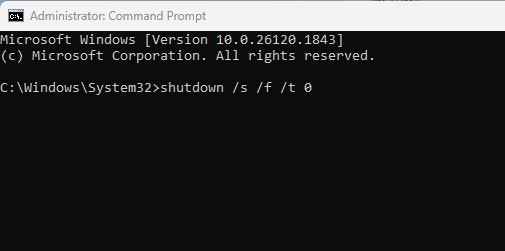
Komanda e mësipërme do të detyrojë të mbyllë kompjuterin tuaj.
4. Përditësoni drejtuesit e sistemit dhe sistemin operativ Windows 11
Gabimet e sistemit operativ mund të çojnë në probleme si rinisja e Windows 11 në vend që të mbyllet. Ju mund ta rregulloni këtë problem duke përditësuar në Windows 11.
Përditësimi i Windows 11 do të instalojë gjithashtu drejtuesit e kërkuar për pajisjet tuaja.
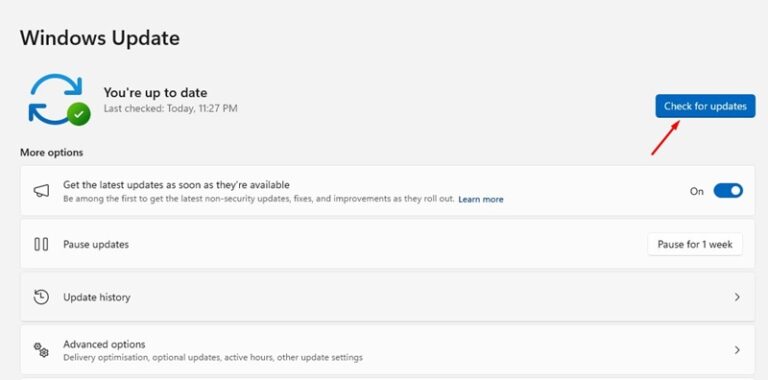
Shtypni tastin Windows + I për të hapur Cilësimet e Windows. Tjetra, shkoni te " Përditësimi i Windows Në shiritin anësor të majtë, klikoni "Kontrollo për përditësime".
“Sigurohuni që të keni instaluar të gjitha përditësimet e disponueshme për sistemin tuaj operativ.
Këto ishin zgjidhjet më të spikatura për problemin e rinisjes së kompjuterit në vend që ta mbyllni atë në Windows 11.
Nëse keni ende nevojë për ndihmë, mos ngurroni të bëni pyetjen tuaj në seksionin e komenteve. Nëse ju duket i dobishëm ky udhëzues, ndajeni me miqtë tuaj që edhe ata të përfitojnë prej tij.”