Om du vill infoga en bild i Google Sheets kan du placera en bild direkt i en cell för att spara utrymme eller skapa precis rätt utseende.
Ett kalkylblad kan innehålla mer än bara siffror och text. Du kan till exempel skapa ett diagram för att visuellt visa dina data. Ett annat sätt att förbättra den visuella effekten av ditt Google-kalkylblad är att infoga en bild.
En av fördelarna med Google Sheets framför Microsoft Excel är att Google Sheets låter dig infoga en bild direkt i en cell. Ark kommer att ändra storlek på bilden så att den passar cellen, oavsett var den placeras. Du kan också flytta en befintlig bild till en cell eller lägga till en ovanpå flera celler.
Om du vill veta hur man infogar en bild i en cell i Google Sheets, här är vad du behöver göra.
Hur man infogar en bild i en cell i Google Sheets
Du kan infoga vilken bild som helst i valfri cell i Google Kalkylark med bara några få steg.
Så här infogar du en bild i en Google Kalkylark-cell:
- öppna papperet och välj en tom cell.
- knacka på " Införande" i menyn och för sedan muspekaren över undermenyn" bild ".

- Lokalisera bild i cellen från popup-menyn.
- Leta upp och välj det foto du vill använda och tryck sedan på Införande" . Du kan ladda upp en från din enhet, använda din kamera, ange en webbadress, hämta en från Google Foton eller Drive eller göra en bildsökning på Google.
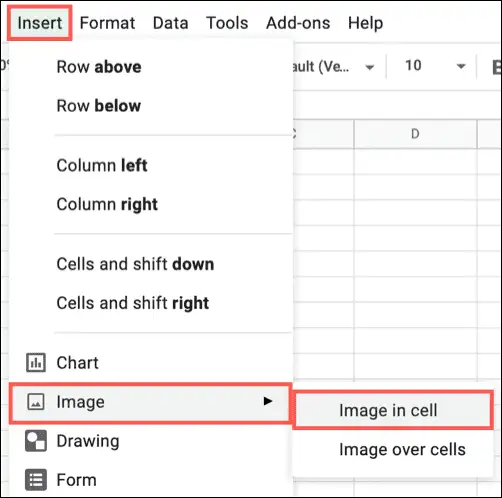

Du kommer att se bilden visas inuti cellen, i lämplig storlek. Om du gör cellen större eller mindre kommer bilden att justeras automatiskt.

Hur man flyttar en bild till en cell i Google Sheets
Bilder i Google Kalkylark kan visas i eller utanför cellen. Om du redan har en bild i ditt ark och du vill flytta den till en cell, ger Google Sheets dig möjligheten att göra det.
Så här flyttar du en bild till en Google Kalkylark-cell:
- Välj den cell du vill flytta bilden till.
- Välj sedan bilden och klicka på ikonen De tre punkterna uppe till höger.
- Välj i menyn Placera bilden i den markerade cellen .
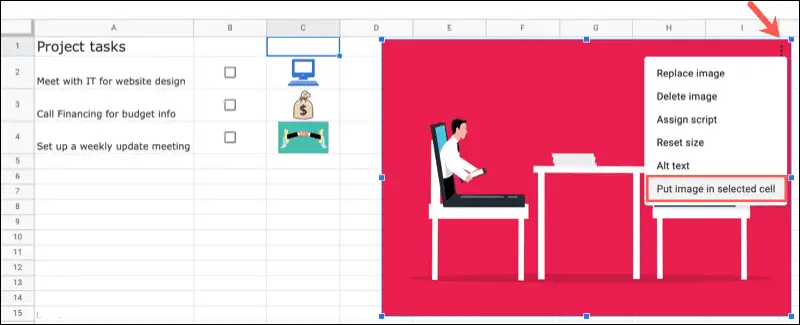
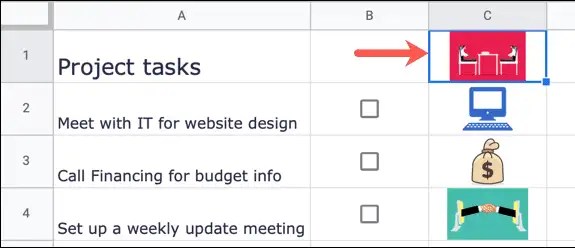
Bilden flyttas sedan till cellen du valde. Google Kalkylark kommer att ändra storlek på bilden så att den passar cellens dimensioner.
Hur man infogar en bild över celler i Google Sheets
Om du bestämmer dig för att du hellre vill placera en bild ovanpå flera celler i stället för i en enda cell, kan du göra det.
Så här infogar du en bild ovanpå celler i Google Kalkylark:
- Klick " Införande" i listan och flytta markören till listan" Bild ".
- Lokalisera bild över celler från popup-menyn.
- Leta upp och välj det foto du vill använda och tryck sedan på Införande" .
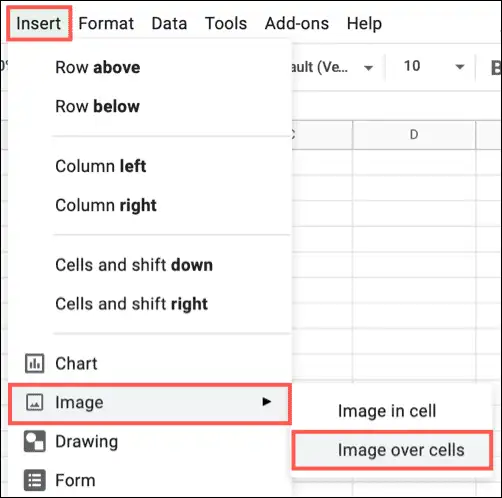
När bilden visas på ditt ark visas den i sin ursprungliga storlek och kommer inte att bifogas till någon cell. Du kan markera bilden och flytta den eller dra den från ett hörn eller en kant för att ändra storlek på den.

Detta ger dig friheten att placera bilden var du vill i ditt ark.
Arbeta med bilder i Google Sheets
Google Sheets gör det enkelt att infoga bilder i ditt kalkylark. Oavsett om du infogar en i en cell eller bestämmer dig för att släppa den överst, har du alternativ - följ stegen ovan för att få jobbet gjort.
Om du vill placera andra objekt i en cell kan du använda sparklines i Google Sheets. Dessa miniatyrer är idealiska om du behöver spara utrymme och bara använda en cell för att visa.