Microsoft Authenticator کو ترتیب دینے اور استعمال کرنے کا طریقہ
Microsoft Authenticator for Android اور iPhone ایک اکاؤنٹ کی توثیق ایپ ہے جو آپ کو اپنے Microsoft اکاؤنٹ میں سائن ان کرنے میں مدد کرتی ہے۔ ایپ کو استعمال کرنے کے لیے آپ کو ان اقدامات پر عمل کرنا ہوگا:
- اپنے صارف نام اور پاس ورڈ کا استعمال کرتے ہوئے اپنے اکاؤنٹ میں لاگ ان کریں۔
- Microsoft Authenticator نوٹیفکیشن سے Agree کو منتخب کریں۔
- اپنے اکاؤنٹ میں سائن ان کرنے کے لیے Microsoft Authenticator ایپ کا تصدیقی کوڈ استعمال کریں۔
Microsoft Authenticator آپ کو اپنا پاس ورڈ استعمال کیے بغیر کسی بھی ڈیوائس سے اپنے Microsoft اکاؤنٹ میں سائن ان کرنے دیتا ہے۔ بعض اوقات آپ کے تمام آن لائن اکاؤنٹس کے لیے متعدد پاس ورڈز کو یاد رکھنا مایوس کن ہوسکتا ہے، لیکن یہ جاننا اچھا ہے کہ آپ Microsoft سے متعلق ہر چیز کے لیے Microsoft Authenticator استعمال کر سکتے ہیں۔ اضافی سیکیورٹی کے لیے، دو قدمی توثیق بھی ہے، جس کے لیے آپ کو اپنے فون کے ذریعے اپنے Microsoft اکاؤنٹ میں سائن ان کرنے کے لیے اپنے فنگر پرنٹ، چہرے کی شناخت، یا PIN استعمال کرنے کی ضرورت ہوگی۔ سب سے پہلے، آپ کو Microsoft Authenticator ایپ ڈاؤن لوڈ کرنے کی ضرورت ہوگی۔ آپ جو فون استعمال کر رہے ہیں اس پر منحصر ہے، آپ نیچے دیے گئے لنکس سے براہ راست ایپ ڈاؤن لوڈ کر سکتے ہیں۔
Microsoft Authenticator کے ساتھ، آپ بنیادی توثیق سے سمجھوتہ کر سکتے ہیں یا اپنے Microsoft اکاؤنٹ پر اضافی سیکیورٹی کے لیے دو قدمی تصدیق سیٹ کر سکتے ہیں۔ اگر آپ کام یا اسکول کا اکاؤنٹ استعمال کر رہے ہیں تو، آپ کا منتظم ممکنہ طور پر آپ سے دو قدمی توثیق استعمال کرنے کے لیے کہے گا۔ دو قدمی تصدیق کے لیے، آپ سے فون کال یا ٹیکسٹ میسج کے ذریعے فراہم کردہ ایک علیحدہ پاس کوڈ یا PIN درج کرنے کو کہا جائے گا۔ یہ یاد رکھنا ضروری ہے کہ Microsoft Authenticator ایپ وقت پر مبنی، واحد استعمال کے پاس کوڈز کے لیے انڈسٹری کے معیار کو سپورٹ کرتی ہے۔
ایک بار استعمال کرنے والے پاس کوڈز میں صنعت کے معیاری تصدیق کی تین اقسام ہیں:
- OTP = ایک بار کے پاس کوڈز
- ٹی او ٹی پی = ایک بار کے پاس کوڈز
- HOTP = ہیش پر مبنی میسج توثیق کوڈ (HMAC) ایک بار کے پاس کوڈز
سب سے پہلے، آپ کو اپنا Microsoft اکاؤنٹ Microsoft Authenticator ایپ میں شامل کرنے کی ضرورت ہے۔ یہاں وہ اقدامات ہیں جن پر آپ کو عمل کرنا چاہیے:
- اپنے موبائل ڈیوائس پر Microsoft Authenticator ایپ کھولیں۔
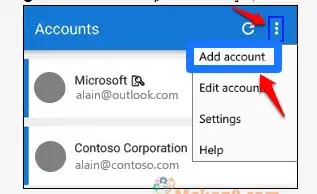
- تلاش کریں۔ ایک اکاؤنٹ شامل کریں۔ اوپر دائیں طرف پرسنلائزیشن اور کنٹرول آئیکن سے جیسا کہ دکھایا گیا ہے۔

- صفحے میں ایک اکاؤنٹ شامل کریں۔ ، ایک اکاؤنٹ منتخب کریں۔ ذاتی .
- مناسب ای میل ایڈریس کا استعمال کرتے ہوئے اپنے ذاتی اکاؤنٹ میں لاگ ان کریں (جیسے [ای میل محفوظ] )، پھر منتخب کریں۔ اگلا .
- اپنا پاس ورڈ درج کریں، پھر منتخب کریں۔ لاگ ان .
اب، آپ کا ذاتی Microsoft اکاؤنٹ Microsoft Authenticator ایپ کے ذریعے دستیاب ہے۔ Microsoft Authenticator کسی بھی آن لائن اکاؤنٹ تک رسائی حاصل کرنے میں آپ کی مدد کر سکے گا جس کی آپ کو ضرورت ہے۔ Microsoft Authenticator اسی طرح کام کرتا ہے جس طرح اکاؤنٹ کی تصدیق کرنے والی ایپس دوسرے پلیٹ فارمز پر کام کرتی ہیں۔ اگر آپ کسی نامعلوم ڈیوائس پر سائن ان کر رہے ہیں یا نامعلوم نیٹ ورک استعمال کر رہے ہیں، تو Microsoft Authenticator آپ کے فون پر اطلاعات کے ذریعے آپ کی شناخت کی تصدیق کرنے کے لیے دستیاب ہے۔
Microsoft Authenticator میں دستیاب ہر اکاؤنٹ لاگ ان کے لیے آپ کو جن اقدامات کی پیروی کرنے کی ضرورت ہے وہ یہ ہیں۔
- اپنے کمپیوٹر پر، اپنے صارف نام اور پاس ورڈ کا استعمال کرتے ہوئے اپنے اکاؤنٹ میں لاگ ان کریں۔
- آپ کے موبائل ڈیوائس پر بھیجے گئے Microsoft Authenticator رضامندی کی اطلاع سے Agree کو منتخب کریں۔
- آپ کے موبائل ڈیوائس پر بھیجے گئے Microsoft Authenticator ایپ سے تصدیقی کوڈ کا استعمال کرتے ہوئے اپنے کمپیوٹر پر اپنے اکاؤنٹ میں سائن ان کریں۔
دوسری صورتوں میں، آپ خودکار فون کال یا ٹیکسٹ میسج کے ذریعے دو قدمی توثیقی کوڈ حاصل کر سکتے ہیں۔ اگر آپ فون کال وصول کرنے کا انتخاب کرتے ہیں، تو آپ کو ایک تصدیقی کوڈ کے ساتھ کال موصول ہوگی۔ یہ اتنا ہی آسان ہے جتنا فون کا جواب دینا اور صوتی ہدایات پر عمل کرنا۔ اگر آپ ٹیکسٹ میسج وصول کرنے کا انتخاب کرتے ہیں، تو آپ کو ٹیکسٹ میسج کے ذریعے ایک تصدیقی کوڈ موصول ہوگا۔ خوش قسمتی سے، یہ Microsoft Authenticator کے ساتھ بہت پیچیدہ عمل نہیں ہے۔